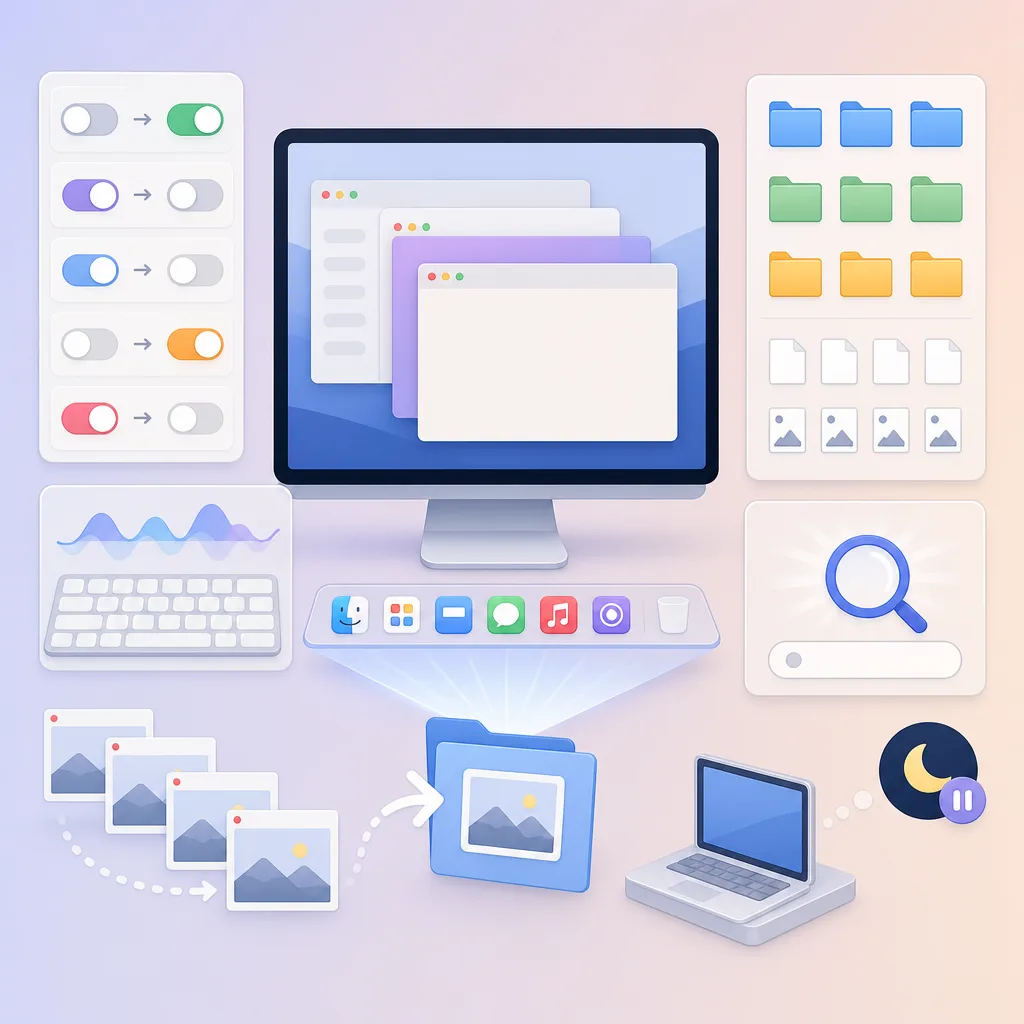
macOSを高速で快適にするターミナルコマンド15選
macOSのキーリピート、Dockの反応、スクリーンショットの保存方法、Finderの動作、スリープ防止を調整する15のターミナルコマンドを解説します。各設定の適用方法や復元コマンド、バージョン別の注意点もまとめました。
- ターミナルを開き、変更する設定と復元コマンドを一緒に記録する。
- キーリピートとスマート引用符の設定を変更した後、使用するアプリを再起動して入力結果を確認する。
- Dockとウインドウのアニメーションを調整し、Dockまたは関連アプリを再起動する。
- スクリーンショットとFinderの設定を適用した後、保存先、検索範囲、並べ替え結果を確認する。
- スリープ防止は必要な時間だけ実行し、問題が発生した場合は項目ごとの復元コマンドで元に戻す。
macOSのさまざまなユーザー設定は、ターミナルのdefaultsコマンドで細かく調整できます。以下の15個の設定は、キーボード入力、Dockの反応、スクリーンショット管理、Finderでの操作、長時間の作業環境を改善することに重点を置いています。
defaultsで変更する値の一部は、Appleがシステム設定画面で正式に提供している項目ではなく、内部の環境設定キーです。macOSのアップデート後に動作範囲やキー名が変わる可能性があるため、必要な項目だけを適用し、復元コマンドも一緒に保管しておくと安全です。
始める前に確認すること
-
ターミナルを開く: Finderで
アプリケーション > ユーティリティ > ターミナルを起動します。 - 1行ずつ実行する: 複数のコマンドを一度に貼り付けず、結果を確認しながら実行します。
- アプリを終了する: 設定対象のアプリが実行中の場合、既存の環境設定が再保存されることがあります。可能であれば、アプリを終了してから変更します。
-
通常、管理者権限は不要: 以下の設定は現在のユーザーアカウントに適用されるため、ほとんどの場合
sudoは必要ありません。 -
再起動される範囲を確認する:
killall Finder、killall Dockは該当プロセスを終了しますが、macOSがすぐに再起動します。開いていたFinderウインドウの状態が変わることがあります。
現在の値を先に確認するには、次の形式を使用できます。
defaults read NSGlobalDomain KeyRepeat
defaults read com.apple.finder FXDefaultSearchScope
値が存在しないというメッセージが表示された場合は、そのキーがまだ個別に指定されていない可能性があります。
キーボード入力設定
1. アルファベットの長押しをキーリピートに変更
デフォルトのmacOSでは、一部のアルファベットを長押しするとアクセント付き文字を選ぶウインドウが表示されます。これを無効にすると、キーを押している間、同じ文字が繰り返し入力されます。
defaults write NSGlobalDomain ApplePressAndHoldEnabled -bool false
変更後、使用中のアプリを完全に終了してから再起動します。アプリによってはログアウトや再起動が必要になる場合があります。
復元:
defaults delete NSGlobalDomain ApplePressAndHoldEnabled
この設定を無効にすると、アクセント付き文字の選択ウインドウを利用しにくくなるため、複数の言語を入力するユーザーは、ショートカットや入力ソースで十分に対応できるかを先に確認する必要があります。
2. キーリピート速度と最初のリピートまでの待機時間を短縮
KeyRepeatはリピート間隔、InitialKeyRepeatは最初に押してからリピートが始まるまでの待機時間を表します。値が小さいほど速くなります。
defaults write NSGlobalDomain KeyRepeat -int 1
defaults write NSGlobalDomain InitialKeyRepeat -int 10
速すぎると、意図せず文字が何度も入力されることがあります。最初はKeyRepeatを2、InitialKeyRepeatを15程度に設定してから調整する方法もあります。適用後にログアウトするか、Macを再起動する必要がある場合があります。
復元:
defaults delete NSGlobalDomain KeyRepeat
defaults delete NSGlobalDomain InitialKeyRepeat
3. スマート引用符への自動変換を無効化
コード、JSON、コマンド、設定ファイルでは、通常の引用符と丸みのあるスマート引用符は異なる文字として扱われます。システム全体の自動変換を無効にするには、次のコマンドを実行します。
defaults write NSGlobalDomain NSAutomaticQuoteSubstitutionEnabled -bool false
復元:
defaults delete NSGlobalDomain NSAutomaticQuoteSubstitutionEnabled
一部のエディタやワープロソフトは独自の入力設定を使用するため、アプリ内でもスマート引用符のオプションを別途無効にする必要がある場合があります。
Dockの反応速度を調整
4. Dockの自動表示の遅延とアニメーションを削除
まずOption + Command + DでDockの自動非表示を有効にします。その後、ポインタを画面端に移動した際の待機時間と、Dockが動く時間を両方とも0に設定します。
defaults write com.apple.dock autohide-delay -float 0
defaults write com.apple.dock autohide-time-modifier -float 0
killall Dock
復元:
defaults delete com.apple.dock autohide-delay
defaults delete com.apple.dock autohide-time-modifier
killall Dock
アニメーションを維持しながら速度だけを上げたい場合は、autohide-time-modifierに0.15のような0より大きい値を使用できます。
システムアニメーションを減らす
5. 一部のウインドウアニメーションを無効化
次のシステム全体の設定は、この設定に従うアプリでウインドウを開閉する際のアニメーションを無効にします。
defaults write NSGlobalDomain NSAutomaticWindowAnimationsEnabled -bool false
復元:
defaults delete NSGlobalDomain NSAutomaticWindowAnimationsEnabled
最近のmacOSアプリはこの内部設定を無視することもあるため、すべてのウインドウで同じ結果が得られるとは限りません。Appleが提供する正式なユーザー設定も併用する場合は、システム設定 > アクセシビリティ > ディスプレイ > 視差効果を減らすを有効にします。「視差効果を減らす」は、アニメーションを完全に削除するのではなく、画面の切り替え効果を簡素化します。
スクリーンショット設定
6. ウインドウのスクリーンショットから影を削除
Shift + Command + 4を押した後にSpaceを押してウインドウを選択するキャプチャ方法で、ウインドウ周囲の影を除外します。
defaults write com.apple.screencapture disable-shadow -bool true
killall SystemUIServer
復元:
defaults delete com.apple.screencapture disable-shadow
killall SystemUIServer
7. キャプチャ後に表示されるプレビューサムネイルを無効化
スクリーンショットを撮影した直後、画面右下に表示される小さなプレビューを無効にします。
defaults write com.apple.screencapture show-thumbnail -bool false
killall SystemUIServer
復元:
defaults delete com.apple.screencapture show-thumbnail
killall SystemUIServer
プレビューはShift + Command + 5 > オプション > フローティングサムネールを表示でも有効または無効にできます。
8. スクリーンショットの保存フォルダを変更
まずピクチャフォルダ内にスクリーンショット専用フォルダを作成し、保存先に指定します。
mkdir -p "$HOME/Pictures/Screenshots"
defaults write com.apple.screencapture location -string "$HOME/Pictures/Screenshots"
killall SystemUIServer
パスにスペースが含まれる場合は、必ず二重引用符で囲む必要があります。フォルダを削除したり、アクセス権限のない場所を指定したりすると、キャプチャの保存に問題が発生することがあります。
デフォルトのデスクトップに復元:
defaults write com.apple.screencapture location -string "$HOME/Desktop"
killall SystemUIServer
Finderの操作設定
9. Finderのタイトルにフルパスを表示し、ステータスバーを有効化
Finderウインドウのタイトルに現在のフォルダの完全なPOSIXパスを表示し、ウインドウ下部には項目数や空き容量などを示すステータスバーを表示します。
defaults write com.apple.finder _FXShowPosixPathInTitle -bool true
defaults write com.apple.finder ShowStatusBar -bool true
killall Finder
パスバー自体が必要な場合は、Finderメニューで表示 > パスバーを表示を選択するか、Option + Command + Pを押します。ステータスバーはCommand + /でも切り替えられます。
復元:
defaults delete com.apple.finder _FXShowPosixPathInTitle
defaults delete com.apple.finder ShowStatusBar
killall Finder
10. Finder検索のデフォルト範囲を現在のフォルダに変更
Finderの検索欄に検索語を入力した際、Mac全体ではなく、現在開いているフォルダから検索するように指定します。
defaults write com.apple.finder FXDefaultSearchScope -string "SCcf"
killall Finder
復元:
defaults delete com.apple.finder FXDefaultSearchScope
killall Finder
Finderの設定画面に同じ選択項目が用意されているmacOSバージョンでは、Finder > 設定 > 詳細 > 検索実行時で現在のフォルダを検索する設定を選択する方が安定しています。
11. 名前順の並べ替えでフォルダを上に表示
ファイルとフォルダを名前順で表示する際、フォルダが先に表示されるように設定します。
defaults write com.apple.finder _FXSortFoldersFirst -bool true
killall Finder
復元:
defaults delete com.apple.finder _FXSortFoldersFirst
killall Finder
並べ替え方法とFinderの表示形式によっては、結果が異なる場合があります。最新のmacOSでは、Finder設定の詳細項目にあるフォルダを優先する並べ替えオプションも使用できます。
12. ファイル拡張子の変更警告を無効化
ファイル名の.png、.txt、.mp4などの拡張子を変更する際に表示される確認警告を無効にします。
defaults write com.apple.finder FXEnableExtensionChangeWarning -bool false
killall Finder
復元:
defaults delete com.apple.finder FXEnableExtensionChangeWarning
killall Finder
拡張子の名前を変更しても、実際のファイル形式が変換されるわけではありません。たとえばPNGファイルの名前だけをJPGに変更しても、内部データは依然としてPNGのままなので、形式の変換には画像エディタや変換ツールが必要です。
Finderとデスクトップの非表示機能
13. Finderに終了メニューを追加
Finderメニューに終了項目を追加します。
defaults write com.apple.finder QuitMenuItem -bool true
killall Finder
Finderを終了すると、Finderウインドウとデスクトップアイコンが一緒に消えることがあります。再度開くには、DockでFinderをクリックするか、SpotlightからFinderを起動します。
復元:
defaults delete com.apple.finder QuitMenuItem
killall Finder
14. デスクトップ上のすべてのファイルアイコンを非表示
ビデオ会議や画面共有の前に、デスクトップ上の項目を見えないようにできます。
defaults write com.apple.finder CreateDesktop -bool false
killall Finder
このコマンドはファイルを削除したり移動したりするものではありません。Finderでデスクトップフォルダを開くと、ファイルはそのまま残っています。
再表示:
defaults write com.apple.finder CreateDesktop -bool true
killall Finder
Macのスリープを防止
15. 作業中に一時的にスリープを防ぐ
ターミナルでcaffeinateを実行すると、そのプロセスが実行されている間、指定した種類のスリープを抑制できます。一般的な長時間作業には、次のコマンドを使用できます。
caffeinate -i
停止するには、該当するターミナルでControl + Cを押します。特定のコマンドが実行されている間だけスリープを防ぐには、コマンドの前に付けます。
caffeinate -i your-command
主なオプションは次のとおりです。
| オプション | 抑制対象 |
|---|---|
-i |
アイドル状態によるシステムスリープ |
-d |
ディスプレイスリープ |
-m |
ディスクのアイドル状態 |
-s |
AC電源使用中のシステムスリープ |
-t 秒 |
指定した時間だけ実行 |
たとえば、1時間にわたってアイドル状態によるシステムスリープとディスプレイスリープを防ぐには、次のように実行します。
caffeinate -id -t 3600
caffeinateは、バッテリー残量の低下、強制終了、ユーザーが選択したスリープ、MacBookのカバーを閉じる操作まで常に無効化できる手段ではありません。長期間サーバーのように使用する場合は、電源接続、発熱、バッテリー状態、ネットワークの復旧、再起動後の自動実行方法も別途設計する必要があります。
設定が適用されない場合に確認すること
- コマンドの二重引用符がスマート引用符に変わっていないか確認します。
- Finder、Dock、SystemUIServer、または対象アプリを再起動します。
- 入力設定は、ログアウトまたは再起動後にもう一度試します。
- 会社や学校が管理するMacでは、構成プロファイルによってユーザー設定が再度上書きされることがあります。
- アプリが独自の環境設定を使用している場合、macOSのシステム全体の設定が適用されないことがあります。
- macOSのアップデート後、内部の環境設定キーが動作しなくなることがあります。
安全に元に戻す運用方法
これらのコマンドは速度の向上を体感できる方法である一方、操作習慣を大きく変える可能性があります。一度に15個すべてを適用するのではなく、キーボード、Dock、Finderのように領域別に変更し、1日程度使用してみることをおすすめします。
defaults delete ドメイン キーは、ユーザーが強制的に指定した値を削除し、アプリやmacOSがデフォルトの動作を再び選択できるようにします。ただし、削除直後に画面が変わらない場合は、関連プロセスを再起動するか、ログアウトする必要があります。特に内部キーに依存する自動化スクリプトは、macOSのアップグレード前に再検証する必要があります。
FAQ
このコマンドを実行する際にsudoは必要ですか?
ほとんどの場合、現在のユーザーアカウントの環境設定を変更するため、sudoは必要ありません。sudoを付けると意図しないユーザーやシステム領域に設定される可能性があるため、特別な理由がなければ使用しないことをお勧めします。
defaultsコマンドを実行してもすぐに反映されないのはなぜですか?
アプリやシステムプロセスが既存の設定をメモリに保持している可能性があります。Finder、Dock、SystemUIServer、または対象のアプリを再起動し、キーボード設定についてはログアウトまたは再起動後にもう一度確認してください。
すべての設定を一度に初期化できますか?
特定のアプリの環境設定をすべて削除すると、ほかの個人設定まで失われる可能性があるため、お勧めしません。各項目に記載されているdefaults deleteコマンドを使用して、変更したキーだけを1つずつ削除するほうが安全です。
スマート引用符をオフにしても文字が自動変換されるのはなぜですか?
一部のワープロ、メモアプリ、エディタは、macOSのシステム全体の設定とは別に独自の自動修正機能を使用しています。該当するアプリの入力、自動修正、または書式設定でもスマート引用符をオフにする必要があります。
caffeinateを実行すると、MacBookの蓋を閉じても動作し続けますか?
必ずしもそうではありません。caffeinateは指定したスリープ条件を抑制しますが、蓋を閉じる、バッテリー残量が少なくなる、システムを終了するといったすべての状況を無効にするわけではありません。蓋を閉じた状態で運用するには、macOSがサポートする外部ディスプレイや電源の条件などを別途確認する必要があります。
macOSのアップデート後にコマンドが動作しなくなることはありますか?
その可能性はあります。defaults自体はmacOSのコマンドですが、FinderやDockの一部の環境設定キーは、公開されているユーザーインターフェースではなく内部実装に依存しています。アップデート後は現在の値を確認し、項目ごとに改めてテストする必要があります。
デスクトップアイコンを非表示にすると、ファイルは削除されますか?
いいえ。Finderがデスクトップ項目を描画しないようにするだけで、ファイルはデスクトップフォルダにそのまま残ります。CreateDesktopの値をtrueに変更してFinderを再起動すると、再び表示されます。
Sources
Images