2段階認証の設定方法 NAVER・カカオ・Google・Apple
NAVER・カカオ・Google・Appleの2段階認証は、各サービスのアカウントのセキュリティ設定でオンにします。携帯電話をなくしてもログインできるように、カカオの緊急連絡用メールアドレス、Googleのバックアップコード、Appleの信頼できる電話番号を事前に確認してください。
- 保護するアカウントのパスワードと、本人確認に使う端末を用意してください。
- 各サービスのセキュリティ設定で2段階認証を開いてください。Appleでは「2ファクタ認証」を選んでください。
- 使う認証手段を登録し、画面の案内に沿って設定を完了してください。
- 登録した携帯電話がなくても使える復旧手段を確認してください。
- アカウントでの設定が終わったら、「マイ情報のセキュリティチェック」の[やること]で「2段階認証をオンにする」にチェックを入れてください。
2段階認証は、保護したいアカウントのセキュリティ設定で有効にします。パスワードと、認証に使う端末を用意してください。ネイバーではネイバーアプリを、カカオではカカオトークか電話番号を登録します。GoogleとAppleでは、スマートフォンを紛失しても使える認証方法まで確認してください。
設定手順とコードの桁数は、2026年11月18日に確認した各サービスの公式ヘルプに基づいています。
アカウント別の2段階認証の設定手順
お使いのアカウントから、以下の手順で設定してください。Appleでは、この機能を「2ファクタ認証」と呼びます。アプリのバージョンによってメニュー名が異なる場合があります。
ネイバーアプリでログインを承認する
PCで設定を始め、スマートフォンのネイバーアプリで完了します。
- スマートフォンのネイバーアプリを最新版に更新してください。
- そのアプリに、保護したいネイバーIDでログインしてください。
- PCでネイバーのホームページを開き、右上の「ネイバーID」を選択してください。
- 「セキュリティ設定 > 2段階認証」で「設定」を押し、パスワードを再入力してください。
- 認証通知を受け取る自分の端末を選び、「次へ」を押してください。
- ネイバーアプリで先ほどの認証リクエストを確認し、「はい」を選択してください。
設定後にパスワードで再びログインすると、登録した端末に承認を求める通知が届きます。端末一覧には、以前ログインしたスマートフォンも表示される場合があります。ネイバーのヘルプセンターによると、USIMがない端末や、iPadのように通話機能がない端末では、OTP認証情報を作成できません。
カカオトークまたはカカオアカウントのホームページで設定する
カカオアカウントでは、カカオトークとウェブのうち、使いやすい方で設定できます。
- カカオトークでは「その他(…) > 設定 > カカオアカウント > 2段階認証」を開いてください。ウェブでは、カカオアカウントのホームページで「アカウントのセキュリティ > 2段階認証」に進んでください。
- カカオトークか連絡先の電話番号を認証方法として選択してください。
- スマートフォンが使えないときでも確認できる、緊急連絡用メールアドレスを登録してください。
カカオトークにログイン確認メッセージが届いたら、自分でログインを試みたか確認してください。心当たりがなければ「いいえ、私ではありません。」を選択してください。そのログイン試行はブロックされます。
Googleアカウントで2段階認証を有効にする
Googleアカウントの「セキュリティとログイン」で、使う認証方法を登録します。
- 保護したいGoogleアカウントにログインし、「セキュリティとログイン」を開いてください。
- 「Google にログインする方法」で「2 段階認証プロセスを有効にする」を選択してください。
- 画面の案内に従って、使う認証方法を登録してください。
iPhoneでAppleアカウントの2ファクタ認証を有効にする
iPhoneの「サインインとセキュリティ」で、2ファクタ認証が有効になっているか確認できます。
- 「設定 > [ユーザ名] > サインインとセキュリティ」を開いてください。
- 2ファクタ認証が無効になっている場合は、有効にして画面の案内に従ってください。
- 信頼できる電話番号で確認コードを受け取れるか確認してください。
新しいデバイスやウェブで初めてサインインするときは、アカウントのパスワードと6桁の確認コードが必要です。コードは信頼できるデバイスに表示されるか、信頼できる電話番号に送信されます。自分でサインインを始めた画面にだけ入力してください。
情報の流出が確認された後に2段階認証を勧める理由
2段階認証は、パスワードでログインするときに、登録した方法でもう一度本人かどうかを確認する機能です。パスワードが流出しても、他の人がそのパスワードだけでログインするのは難しくなります。個人情報保護委員会は、「流出した個人情報を探す」で情報の流出が確認された場合、パスワードの変更や2段階認証の設定を勧めています。
Google からのメッセージ・認証アプリ・SMS・パスキーの比較
スマートフォンに届く通知で承認するなら、「Google からのメッセージ」を選択してください。通信接続なしでコードを確認する必要がある場合は、あらかじめ設定した認証アプリを使えます。フィッシング対策には、パスキーやハードウェアセキュリティキーが役立ちます。
| 認証方法 | ログイン時の操作 | 選ぶときの確認点 |
|---|---|---|
| Google からのメッセージ | ログイン済みのスマートフォンに届く通知で、自分のリクエストを承認 | 通知に表示された端末と場所を確認 |
| Google OTPなどの認証アプリ | アプリが生成したワンタイムコード(OTP)をログイン画面に入力 | 設定後はインターネットや携帯電話回線に接続せずにコードを生成可能 |
| SMS・音声通話 | 登録した電話番号で受け取った6桁のコードを入力 | アカウントのセキュリティは強化されるものの、電話番号を乗っ取る攻撃には弱い場合も |
| パスキー | 指紋認証・顔認証や端末の画面ロックで認証 | パスキーでログインすると、別途2段階目の認証は不要 |
| ハードウェアセキュリティキー | 登録した物理キーを端末に接続して本人確認 | ログイン時にキーを持っている必要あり |
認証コードと復旧コードは、誰にも教えないでください。電話をかけてきた相手がGoogleの社員だと名乗っても、コードを読み上げてはいけません。
「Google ではコード認証のために電話をかけることはありません。」(Google アカウント ヘルプ「2 段階認証プロセスを有効にする」)
スマートフォンの紛失や電話番号の変更に備えた復旧手段の確認
今使っているスマートフォンが手元になくても、メールを開いたり、コードを取り出したりできるか確認してください。認証アプリと復旧コードの控えが同じスマートフォンにしかない場合、そのスマートフォンを紛失すると、どちらも使えません。
| アカウント | 事前に確認する項目 | スマートフォンが使えないとき |
|---|---|---|
| ネイバー | 認証通知を受け取る端末とネイバーアプリ | 登録端末からアプリを削除した場合は、ネイバーのヘルプセンターの案内に従い、2段階認証を解除してから再設定 |
| カカオ | 別の端末でも確認できる緊急連絡用メールアドレス | カカオトーク・電話番号の認証画面の下にある「メールで認証する」を選択。認証後、利用できる電話番号かカカオトークに変更 |
| 「2段階認証 > バックアップ コード」で事前に取得した8桁の復旧コード | ログイン画面で「別の方法を試す」を選択し、未使用のバックアップ コードを1つ入力 | |
| Apple | 信頼できるデバイスと、確認コードを受け取れる別の信頼できる電話番号 | 別の信頼できるデバイスで確認するか、信頼できる電話番号でコードを受信 |
Googleのバックアップ コードの保管方法
Googleの復旧コードは、設定画面に「バックアップ コード」と表示されます。
- 2段階認証を有効にしてから、「Google にログインする方法 > 2段階認証」を開いてください。
- 「バックアップ コード」で「バックアップ コードを取得」を選択してください。
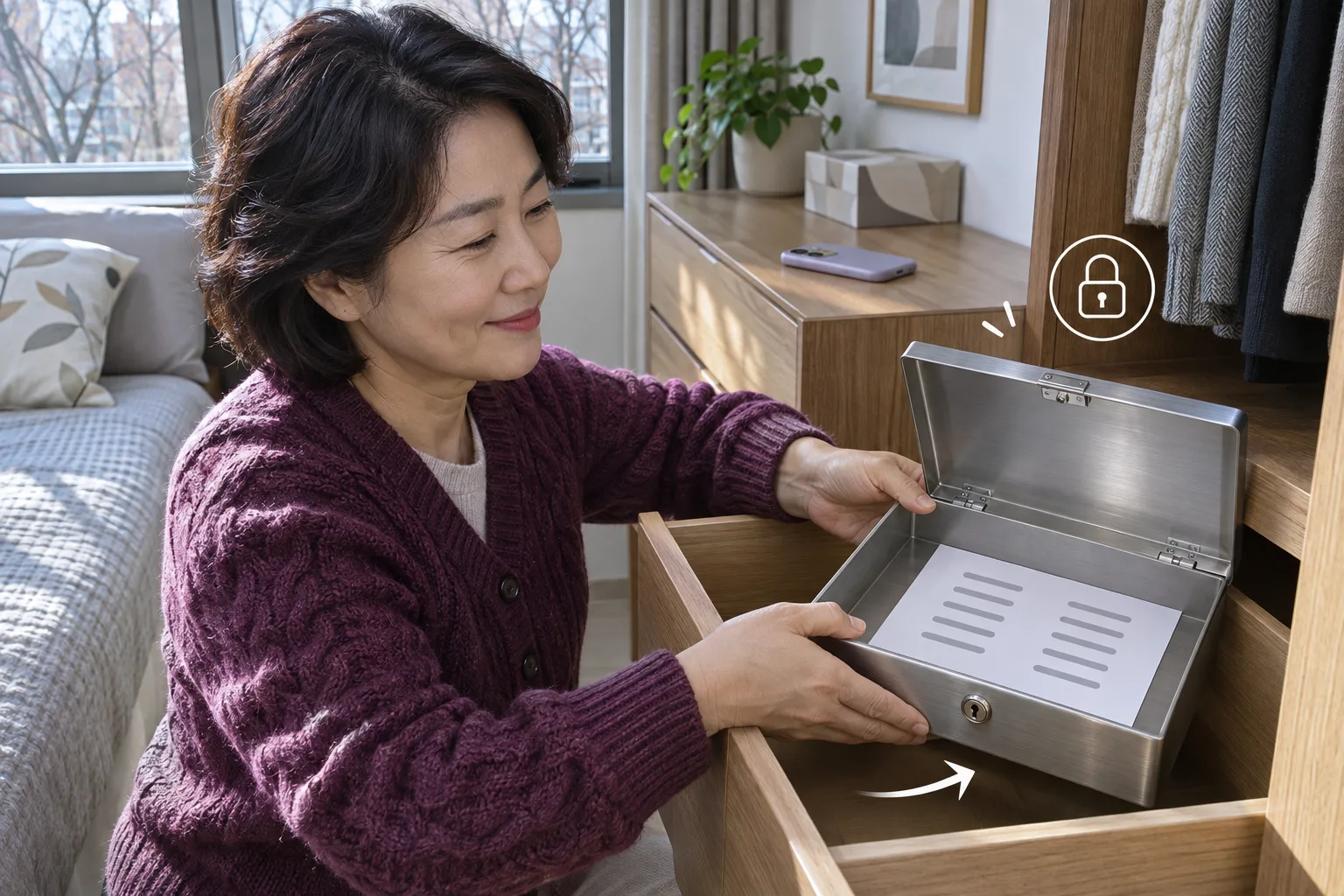
- コードを印刷し、スマートフォンとは別の安全な場所に保管してください。
各コードは1回しか使えません。新しいコードのセットを作成すると、以前のセットは無効になります。Googleが復旧コードを求めるのは、ログイン時だけです。
Appleの復旧キーを有効にする前の確認事項
Appleの復旧キーは、2ファクタ認証を有効にする際に必須ではない28文字のコードです。復旧キーを設定すると、Appleの標準のアカウント復旧手順が無効になります。アカウントにアクセスできなくなり、必要な復旧キーも提示できない場合は、そのアカウントに二度とアクセスできません。
Appleサポートの「Apple Accountの復旧キーを設定する」によると、紛失したキーをAppleが再発行することはできません。使う場合は、キーを印刷するか紙に書き留め、安全な場所に保管してください。Appleの「パスワード」アプリ、iCloud写真、「メモ」、iCloud Driveには保存しないでください。
個人情報セキュリティチェックでの「やること」の記録方法
個人情報セキュリティチェックの[やること]には、自分で完了した手順を記録できます。
- [やること]で「ID・パスワード」「メール」「よくわからない」の中から、状況に合った項目を開いてください。
- 保護したいサービスのセキュリティ設定で、2段階認証を有効にしてください。
- 設定が終わったら[やること]に戻り、「2段階認証を有効にする」にチェックを入れてください。
チェックした記録は、そのブラウザーにだけ残ります。個人情報セキュリティチェックでは、どのアカウントの認証状況も確認できません。実際に有効になっているかは、各アカウントのセキュリティ設定で確認してください。
FAQ
NAVERからの通知を受け取りたいスマートフォンが一覧にない場合は、どうすればよいですか?
そのスマートフォンのNAVERアプリを最新版に更新してください。設定したいIDでアプリにログインすると、スマートフォンがデバイス一覧に表示されます。
NAVERアプリを削除して再インストールすれば、認証通知を受け取れますか?
NAVERヘルプセンターでは、登録済みのデバイスからアプリを削除すると、それまでの2段階認証が使えなくなると案内しています。この場合は、既存の設定を解除してから、もう一度設定する必要があります。
心当たりのないカカオトークのログイン確認メッセージが届いたら、どうすればよいですか?
「いいえ、私ではありません。」を選ぶと、そのログインの試みがブロックされます。続いて、「自分の情報を保護する」からパスワードを変更できます。
カカオアカウントに登録した電話番号が使えなくなった場合は、どうやってログインすればよいですか?
事前に緊急連絡用のメールアドレスを登録している場合は、認証画面の下にある「メールで認証する」を選んでください。メール認証でログインした後、認証情報を使える電話番号かカカオトークに変更してください。
Google からのメッセージとSMS認証はどう違いますか?
Google からのメッセージは、ログイン済みのデバイスに表示される通知でリクエストを承認する方法です。SMS認証は、登録した電話番号で受け取った6桁のコードを入力する方法です。
Googleのパスキーでログインしても、2段階認証のコードを別途入力する必要がありますか?
パスキーでログインすると、デバイスを持っていることが確認されるため、2段階目の認証は省略されます。デバイスの指紋認証や顔認証、画面ロックで認証してください。
Googleのバックアップコードを新しく発行しても、以前に印刷したコードは使えますか?
新しいセットを作成すると、以前のセットのコードはすべて無効になります。印刷しておいた分も新しいセットに差し替えてください。
職場や学校のGoogleアカウントで2段階認証を設定できない場合は、どうすればよいですか?
組織が管理するアカウントでは、個人アカウント向けの設定手順が当てはまらないことがあります。設定を進められない場合は、アカウントの管理者に問い合わせてください。
Appleの確認コードと復旧キーは、それぞれいつ使いますか?
6桁の確認コードは、新しいデバイスやウェブで初めてログインするときに使います。28文字の復旧キーは、事前に設定している場合にアカウントへのアクセスを取り戻すために使います。信頼できる電話番号で受け取ったコードも必要になることがあります。
「自分の情報のセキュリティチェック」で「完了」にチェックを入れると、アカウントの設定も変わりますか?
チェックを入れても、今使っているブラウザに完了の記録が残るだけです。2段階認証を有効にしたり、状態を確認したりするには、そのアカウントのセキュリティ設定を開いてください。
Sources
- NAVER会員情報ヘルプセンター、2段階認証の概要と設定方法
- カカオヘルプセンター、2段階認証とは何ですか?
- カカオヘルプセンター、携帯電話を紛失したり、電話番号を変更したりした場合、2段階認証でログインできませんか?
- Google アカウント ヘルプ、2段階認証を使う
- Google アカウント ヘルプ、バックアップコードでログインする
- Appleサポート、Apple Accountの2ファクタ認証
- Appleサポート、Apple Accountの信頼できる電話番号と信頼できるデバイスについて
- Appleサポート、Apple Accountの復旧キーを設定する
- 個人情報保護委員会、「流出した自分の情報」はメールアドレスでも確認できる
Images