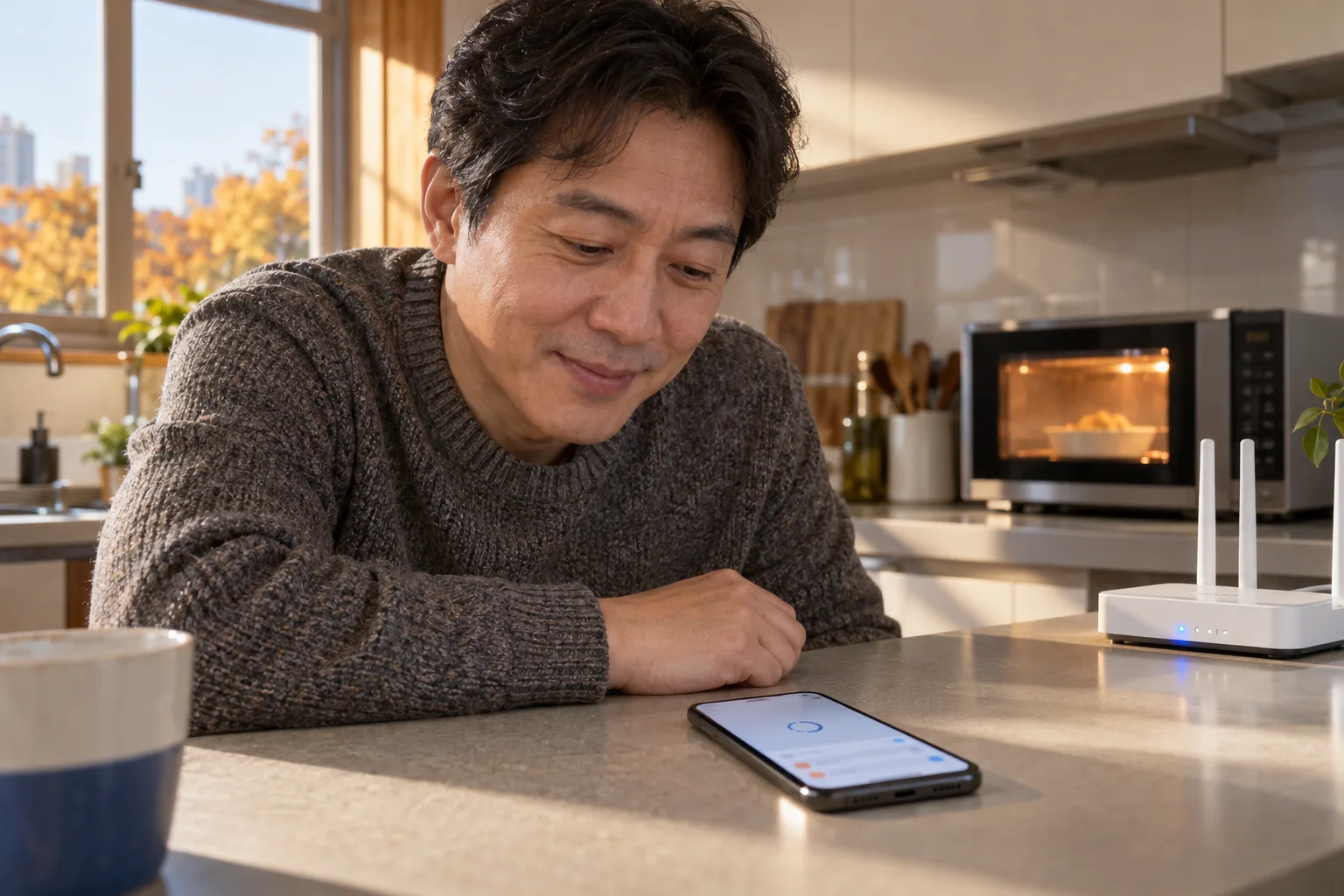
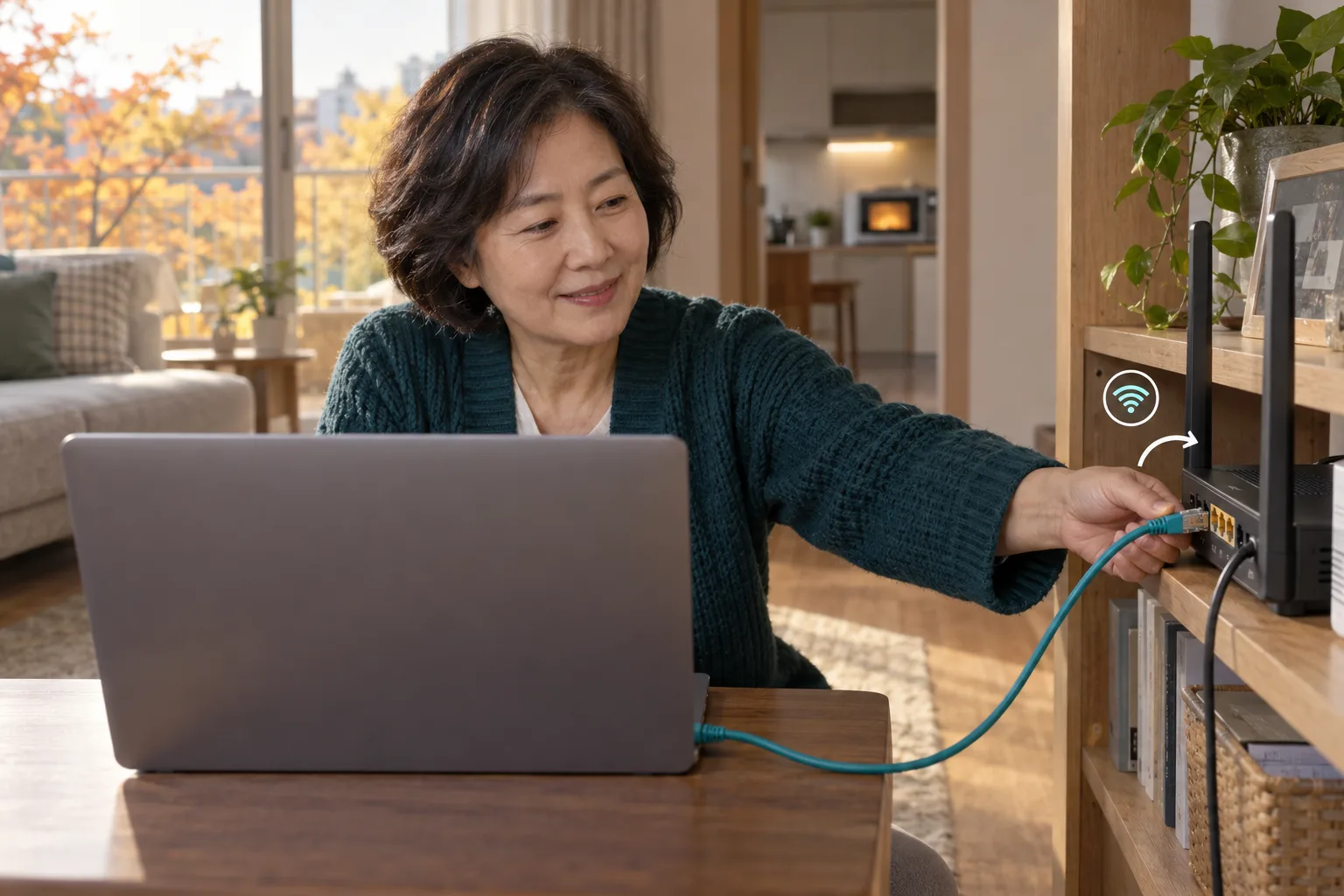
電子レンジによる2.4GHz帯Wi-Fi干渉の確認方法
電子レンジの使用中に2.4GHzの接続が不安定になる場合は、同じ場所で使用前後の接続状態を比較してください。5GHzと有線接続の結果も併せて確認すると、無線干渉と回線の問題について、確認すべき範囲を絞れます。
- 問題が起きている機器が実際に接続している帯域を確認してください。
- 同じ機器と場所で、調理前・調理中・調理後の接続状態を記録してください。
- ルーターと端末が対応していれば、同じ場所で5GHz接続と比較してください。
- 別の機器と有線接続も確認し、問題の範囲を絞ってください。
- ルーターの設置場所やチャンネルを一つずつ調整し、症状が繰り返し起こるか確認してください。
電子レンジの作動中に接続が切れる場合は、同じ場所で作動前後を比較してください。2.4GHzでのみ繰り返す場合は、無線干渉の可能性があります。対応機器で5GHz接続も確認してください。有線接続でも切れる場合は、回線とルーターを併せて点検してください。
周波数帯ごとの説明は、2025年5月7日に公開されたAppleのサポート文書などに基づいています。
接続が切れる場合はどの順番で点検しますか?
問題が起きる機器と、ルーターの設定情報を準備してください。ルーターの管理画面では、接続中の周波数帯を確認できます。可能であれば、有線接続できるコンピューターも準備してください。この点検に申請資格や期限はありません。
- 接続中の周波数帯を確認してください。ルーターの管理画面にある接続機器の情報を利用してください。Windowsでは、接続中のWi-Fiのプロパティからも確認できます。ネットワーク名だけで周波数帯を決めつけないでください。
- 同じ機器を同じ場所に置き、作動前後を比較してください。普段、食品を温めるときの接続状態を記録してください。比較のために、電子レンジを空のまま作動させないでください。試験中は、ほかの機器での大容量のダウンロードを止めてください。
- 対応している場合は、同じ場所で5GHzに接続してください。ルーターと端末の両方がその周波数帯に対応している必要があります。切り替えた後、実際に接続している周波数帯を再確認してください。
- ほかの機器でも同じ症状が起きるか確認してください。可能であれば、コンピューターをメインルーターのLANポートに接続してください。有線接続との比較中は、コンピューターのWi-Fiをオフにしてください。
- 結果に応じて、位置やチャンネルを一つずつ変えてください。変更後は、同じ条件で再び比較してください。複数の設定を一度に変えると、原因を区別しにくくなります。
動画の再生だけで接続状態を判断しないでください。あらかじめダウンロードした動画は、接続が切れても、しばらく再生されます。新しいウェブページが開くかどうかも併せて確認してください。一度の速度測定だけで干渉が原因と断定するのは困難です。
電子レンジによるWi-Fi干渉はなぜ起きますか?
調理に使うマイクロ波と2.4GHzの無線信号は、周波数帯が重なります。Ciscoは、調理機器をその周波数帯におけるWi-Fi以外の干渉源として説明しています。Wi-Fi通信以外の電波も、無線信号の受信を妨げることがあるという意味です。
食品を温める仕組みは、マイクロ波のエネルギーが食品に吸収されることです。食品中の水分などがこのエネルギーを受け取り、熱が発生します。解凍や再加熱にも同じ仕組みが使われます。加熱が食品全体で常に均一に進むわけではありません。
干渉が起きると、データが正しく伝わらないことがあります。その場合、速度が低下したり、接続を維持できなくなったりします。実際の症状は、機器の配置や周囲の無線環境によって異なります。作動時間と症状が重なるというだけでは、原因を断定できません。
Appleの「ワイヤレス干渉によるWi-FiおよびBluetoothの問題を解決する」には、次の案内があります。
Wi-Fi機器をWi-Fiルーターに近づけてください。
原文は、Appleのサポートサイトで文書のタイトルから確認できます。
作動前後の結果別の判断基準
2.4GHzでのみ繰り返す不具合は、無線干渉を疑う手がかりです。以下の表は、公式の点検方法を組み合わせた判断基準です。それぞれの結果をもとに、次に確認する対象を絞ってください。故障や回線障害を確定するための判定表ではありません。
| 観察した結果 | 考えられる解釈 | 次に確認する対象 |
|---|---|---|
| 作動中は2.4GHzだけが不安定で、終了後に回復 | その周波数帯での干渉の可能性 | 同じ条件で再現するか確認 |
| 同じ場所で5GHzは安定 | 周波数帯の変更が役立つ可能性 | 普段使う部屋でも接続を確認 |
| 作動の有無にかかわらず、離れた部屋でのみ不安定 | 距離や壁による信号の減衰の可能性 | ルーターの近くで比較 |
| ほかの機器は正常で、特定の機器だけが不安定 | 端末の設定や無線アダプターの問題の可能性 | メーカーのドライバーと設定を確認 |
| Wi-Fiは不安定だが、メインルーターへの有線接続は正常 | 無線区間の問題の可能性 | 干渉源とルーターの無線設定を確認 |
| 有線と無線の両方でインターネット接続に失敗 | ルーターやその先の区間に問題がある可能性 | モデムの状態と通信事業者の障害情報を確認 |
たとえば、キッチンのノートパソコンだけが調理中に接続を失う状況を想定します。同じ場所で5GHzが安定しているなら、周波数帯の変更を検討できます。それだけで、今使っているルーターが故障していると判断しないでください。次に調理するときも同じ違いが繰り返されるか確認してください。
2.4GHzと5GHzの接続比較
5GHzは、2.4GHzでの干渉を避ける選択肢になります。ただし、実際に使う場所で十分な信号が届く必要があります。Intelは、2.4GHzのほうが一般に到達範囲が広いと説明しています。壁や距離の影響も併せて比較してください。
| 比較項目 | 2.4GHz | 5GHz |
|---|---|---|
| 調理機器によるその周波数帯への干渉 | 影響を受ける可能性あり | その干渉を避ける選択肢 |
| 到達範囲 | 一般により広い | 遠距離や障害物がある条件での確認が必要 |
| 接続条件 | その周波数帯に対応する機器 | ルーターと端末の両方の対応が必要 |
| 適合性の確認 | 調理前後の安定性を比較 | 同じ場所と実際に使う場所で比較 |
| 解決できない問題 | 回線障害や端末の不具合など | 回線障害や端末の不具合など |
ルーターだけを替えても、すべての機器が5GHzを使うわけではありません。端末が対応する周波数帯は、製品仕様で確認してください。スマート家電などには、2.4GHzだけに対応するモデルもあります。そうした機器では、位置と周囲の干渉源を先に点検してください。
ネットワーク名が同じでも、接続している周波数帯は異なる場合があります。一部のルーターは周波数帯を自動で選択します。比較するときは、管理画面や端末の情報で実際の周波数帯を確認してください。
中継器を使う場合はどの接続を確認しますか?
中継器を使っている場合は、メインルーターと中継器の間も確認してください。端末が中継器につながっていても、インターネットに接続できないことがあります。中継器もメインルーターとの接続を維持する必要があるためです。
TP-Linkは、中継器の距離と周囲の干渉源を点検するよう案内しています。調理機器や金属製の物も確認対象です。そのため、端末の接続表示だけで経路全体が正常だとは判断しにくいです。
- ルーターの管理画面で、端末が接続している機器を確認してください。
- 中継器の管理画面で、メインルーターとの接続状態を確認してください。
- 端末をメインルーターの近くに移し、直接接続してみてください。
- 中継器を経由するときだけ問題が起きる場合は、まず中継器の位置を調整してください。
無線接続とインターネット回線はどう区別しますか?
ルーターにつながることと、インターネットに接続できることは別です。Wi-Fiの表示は、端末とルーターの間の接続を示します。その先のモデムや通信事業者の区間でも問題が起きることがあります。
コンピューターでは、ルーターからの応答を確認するpingテストを利用できます。pingは、相手の機器が応答するか確認するコマンドです。MicrosoftのWindows接続問題の解決に関する文書でも、この方法を案内しています。
- Windowsのコマンドプロンプトで
ipconfigを入力してください。 - 使用中のWi-Fiの項目から、デフォルトゲートウェイのアドレスを探してください。
-
pingの後にスペースと確認したアドレスを入力して実行してください。 - 調理前と調理中の応答結果を比較してください。
ルーターから応答があっても、すべてのインターネットサービスが正常という意味ではありません。応答がない場合も、ルーターが応答を遮断する設定になっている可能性を考慮してください。この結果を、ほかの機器での結果や有線接続の結果と併せて比較してください。
複数の機器で有線接続まで失敗する場合は、通信事業者に点検を依頼してください。特定のウェブサイトだけが開かない場合は、そのサービスの問題も確認してください。ルーターの表示ランプに再起動を示す動きが見られる場合は、そのことも記録してください。表示ランプの意味は、モデルごとの説明書で確認できます。
設定変更や機器交換の前によくある間違い
原因を絞る前に、初期化したり新しい製品を買ったりする必要はありません。Intelは、ドライバーやルーターの設定も不具合の原因として挙げています。干渉と似た症状を引き起こす原因も併せて確認してください。
| よくある判断 | 確認する点 |
|---|---|
| 調理中に切れたので調理機器の故障 | 作動前後と周波数帯ごとに繰り返し比較 |
| 5GHzならどの場所でも安定 | 実際に使う部屋までの距離と壁 |
| 特定のチャンネルに変えれば必ず解決 | 周囲のネットワークと変更前後の結果 |
| 中継器を設置すれば干渉も解決 | 中継器とメインルーターの間の接続 |
| ブランドや回転皿の有無で干渉の程度を判断 | そのモデルの仕様と実際の配置条件 |
位置の調整は、ルーターと無線端末を中心に進めてください。調理機器の周囲を避けながら、ルーターと端末の距離を縮めてみてください。金属製の家具や厚い壁も確認対象です。すべての家庭に共通する一定の離隔距離は定められません。
チャンネルの変更は、ルーターのメーカーの説明書に従って進めてください。チャンネルは、同じ周波数帯を分けた通信区間です。チャンネルの自動選択機能も利用できます。変更しても効果がなければ、記録しておいた設定に戻してください。
接続障害と調理の安全性は別々に判断してください
Wi-Fiが切れることだけで、電磁波の漏出量や安全基準を満たしているかどうかは判断できません。通信の点検と製品の安全点検では、測定する対象が異なります。ドアが破損している場合や正しく閉まらない場合は、使用をやめてください。製品メーカーのサービスセンターに点検を依頼してください。
FDAは、通常の調理より栄養素が多く失われることはないと説明しています。調理した食品が放射性物質に変わることもありません。ただし、食品や容器の熱でやけどをすることがあります。
- 容器は、電子レンジで使用できる表示を確認してください。
- 調理と解凍は、製品の説明書に記載された方法に従ってください。
- 説明書の推奨時間を超えて水を加熱しないでください。
- ドアが開いたまま作動する場合は、使用を中止してください。
水は見た目には沸騰していなくても、過熱状態にあることがあります。その場合、カップを動かすと熱い水が突然噴き出すことがあります。干渉を確認するために、水を繰り返し長時間加熱しないでください。
FAQ
電子レンジをつけるとWi-Fiが切れることはありますか?
あります。CiscoとIntelは、調理機器を2.4GHz帯の干渉源として説明しています。同じ場所で動作前後を比較し、繰り返し起きるか確認してください。
5GHzに切り替えれば問題は解決しますか?
2.4GHz帯の干渉を避けるのに役立つ場合があります。ルーターと端末の両方が5GHzに対応している必要があります。実際に使用する場所の電波状況も確認してください。
接続中の周波数帯はどこで確認できますか?
ルーターの管理画面にある接続機器の情報で確認してください。Windowsでは、接続中のWi-Fiのプロパティに周波数帯の情報が表示されます。確認するメニューは機器やOSによって異なります。
2.4GHzにしか対応していない機器は、どう確認すればよいですか?
ルーターと端末の位置を調整してみてください。調理機器の周辺に置くのを避けながら、接続距離を短くしてください。ルーターの取扱説明書に従い、チャンネル変更前後の状態も比較できます。
ルーターはどのくらい離れた場所に移せばよいですか?
すべての環境に当てはまる一定の距離を示すことは困難です。壁や金属製の物、端末の位置によって結果が変わります。位置を変えるたびに、同じ条件で接続状態を比較してください。
有線インターネットも同時に切れる場合、干渉が原因ですか?
無線干渉だけでは説明しにくいです。メインルーターのLANポートへの有線接続でも問題が起きる場合は、ルーターとモデムの状態を確認してください。複数の機器で繰り返し起きる場合は、通信事業者に点検を依頼してください。
中継器に接続していても、インターネットが切れることはありますか?
あります。端末と中継器の間がつながっていても、中継器とメインルーターの間に問題がある場合があります。メインルーターに直接接続したときの結果と比較してください。
接続が切れる場合、調理機器を交換する必要がありますか?
接続障害だけで交換が必要かどうかを判断するのは困難です。まず接続中の周波数帯と配置を確認してください。ドアの破損や閉まり方に異常がある場合は、使用をやめてメーカーに問い合わせてください。
回転皿のない方式なら、無線干渉は起きませんか?
回転皿の有無だけで無線干渉が起きるかどうかを判断する根拠はありません。そのモデルとルーターの配置条件で、動作前後を比較してください。
速度を1回測定するだけで、干渉を確認できますか?
1回の測定だけで原因を特定することはできません。ほかの機器の通信量やサービスの状態も結果に影響します。同じ条件で、動作前後の差が繰り返し見られるか確認してください。
Sources
Images