전자레인지 2.4GHz 와이파이 간섭 점검 방법
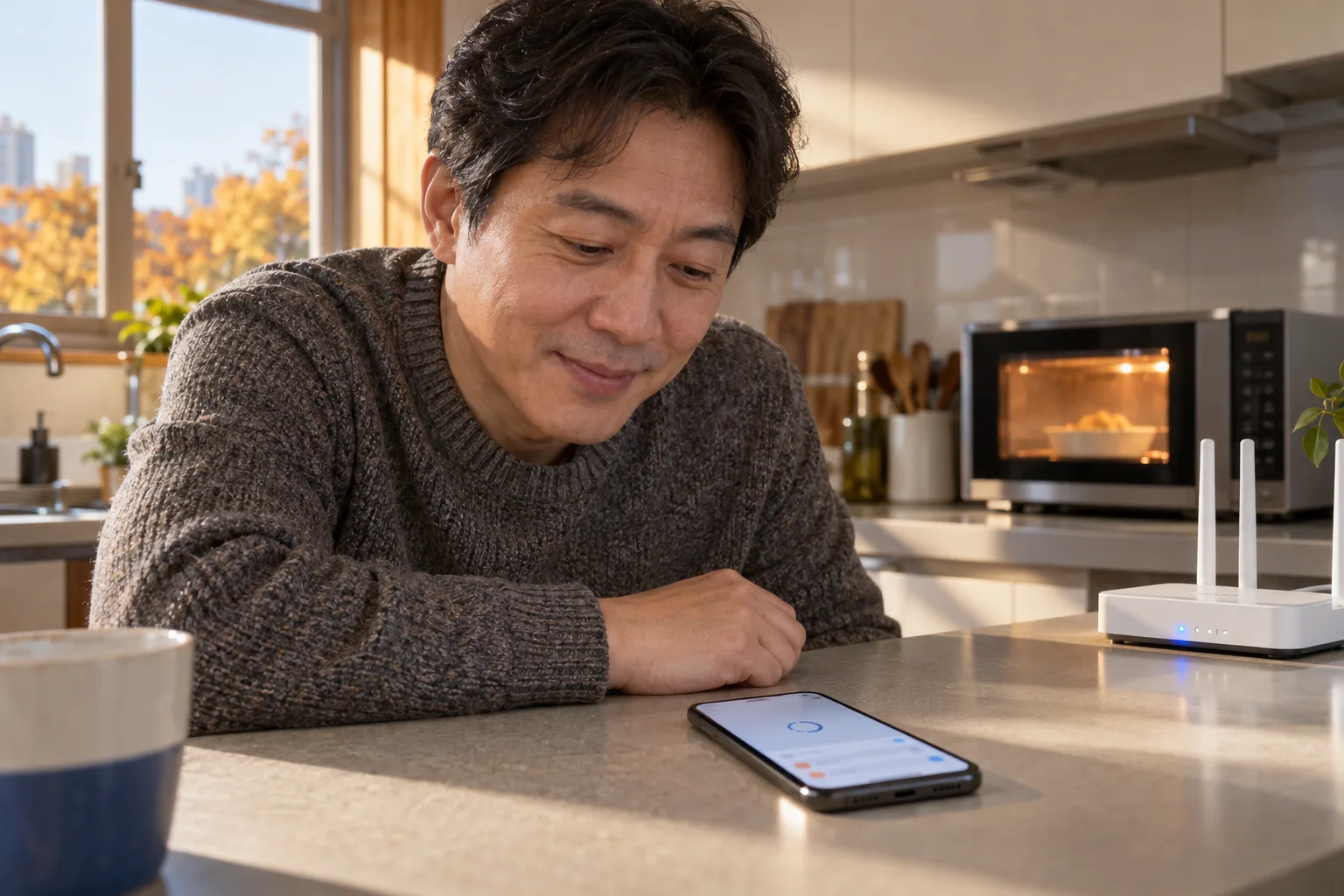
전자레인지 작동 중 2.4GHz 연결이 불안정하면 같은 자리에서 작동 전후를 비교하세요. 5GHz와 유선 연결 결과를 함께 확인하면 무선 간섭과 회선 문제의 점검 범위를 좁힐 수 있습니다.
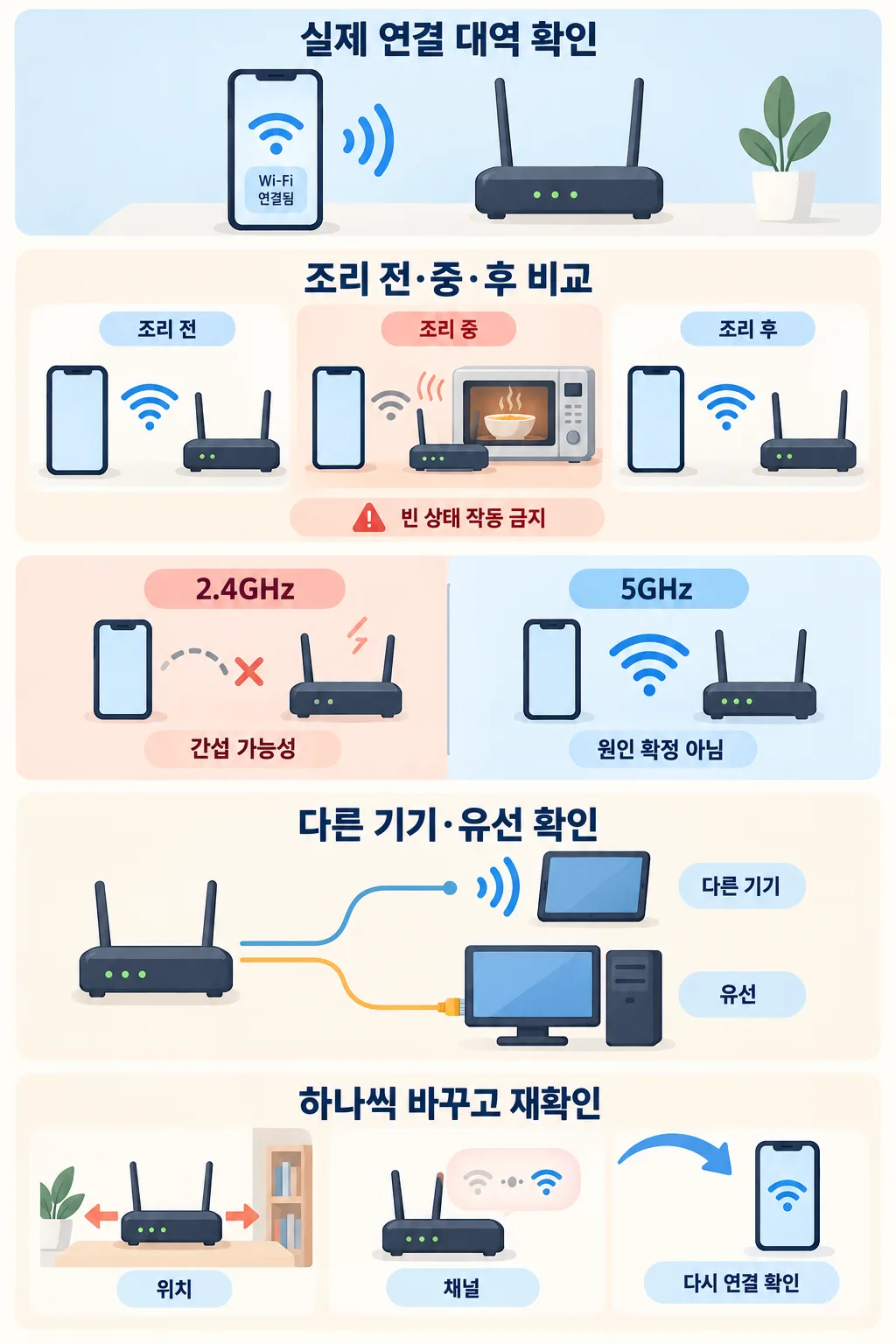
- 문제가 생기는 기기의 실제 연결 대역을 확인하세요.
- 같은 기기와 위치에서 조리 전·중·후의 연결 상태를 기록하세요.
- 공유기와 단말이 지원하면 같은 자리에서 5GHz 연결을 비교하세요.
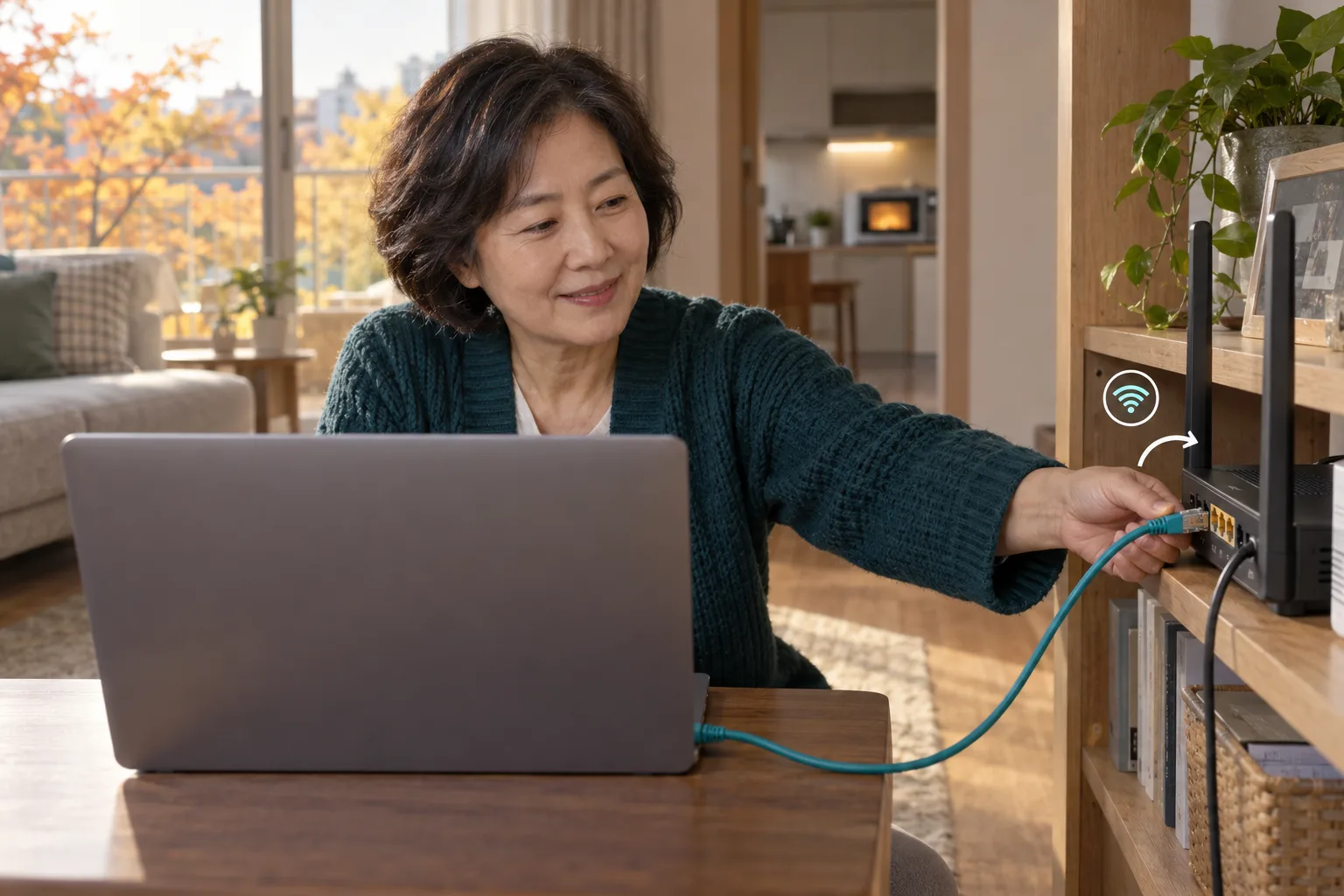
- 다른 기기와 유선 연결을 확인해 장애 범위를 좁히세요.
- 공유기 위치나 채널을 하나씩 조정한 뒤 증상이 반복되는지 확인하세요.
전자레인지 작동 중 연결이 끊기면 같은 자리에서 작동 전후를 비교하세요. 2.4GHz에서만 반복되면 무선 간섭 가능성이 있습니다. 지원 기기로 5GHz 연결도 확인하세요. 유선에서도 끊기면 회선과 공유기를 함께 점검하세요.
대역별 설명은 2025년 5월 7일 게시된 Apple 지원 문서 등을 근거로 합니다.
연결 끊김은 어떤 순서로 점검하나요?
문제가 생기는 기기와 공유기 설정 정보를 준비하세요. 공유기 관리자 화면에서는 연결 대역을 확인할 수 있습니다. 가능하면 유선 연결이 가능한 컴퓨터도 준비하세요. 이 점검에는 신청 자격이나 기한이 없습니다.
- 연결 중인 주파수 대역을 확인하세요. 공유기 관리자 화면의 연결 기기 정보를 이용하세요. Windows에서는 연결된 Wi-Fi의 속성에서도 확인할 수 있습니다. 네트워크 이름만으로 대역을 단정하지 마세요.
- 같은 기기를 같은 자리에 두고 작동 전후를 비교하세요. 평소 음식을 데울 때 연결 상태를 기록하세요. 비교를 위해 빈 상태로 작동시키지 마세요. 시험 중 다른 기기의 대용량 다운로드는 멈춰 두세요.
- 지원하는 경우 같은 자리에서 5GHz로 연결하세요. 공유기와 단말이 모두 해당 대역을 지원해야 합니다. 전환 뒤 실제 연결 대역을 다시 확인하세요.
- 다른 기기에서도 같은 증상이 생기는지 확인하세요. 가능하면 컴퓨터를 주 공유기의 LAN 포트에 연결하세요. 유선 비교 중에는 컴퓨터의 Wi-Fi를 꺼 두세요.
- 결과에 따라 위치나 채널을 하나씩 바꾸세요. 변경 뒤에는 같은 조건으로 다시 비교하세요. 여러 설정을 한꺼번에 바꾸면 원인 구분이 어려워집니다.
영상 재생만으로 연결 상태를 판단하지 마세요. 미리 내려받은 영상은 연결이 끊겨도 잠시 재생됩니다. 새 웹페이지가 열리는지도 함께 확인하세요. 한 번의 속도 측정만으로 간섭을 확정하기는 어렵습니다.
전자레인지 와이파이 간섭은 왜 생기나요?
조리용 마이크로파와 2.4GHz 무선 신호는 주파수 영역이 겹칩니다. Cisco는 조리 기기를 해당 대역의 비 Wi-Fi 간섭원으로 설명합니다. Wi-Fi 통신이 아닌 전파도 무선 수신을 방해할 수 있다는 뜻입니다.
음식을 데우는 원리는 마이크로파 에너지가 음식에 흡수되는 것입니다. 음식 속 수분 등이 이 에너지를 받아 열이 발생합니다. 해동과 재가열에도 같은 원리가 쓰입니다. 가열이 음식 전체에서 항상 고르게 진행되는 것은 아닙니다.
간섭이 생기면 데이터가 제대로 전달되지 않을 수 있습니다. 이때 속도가 떨어지거나 연결 유지에 실패할 수 있습니다. 실제 증상은 기기 배치와 주변 무선 환경에 따라 달라집니다. 작동 시간이 겹친다는 사실만으로 원인을 확정할 수는 없습니다.
Apple의 「무선 간섭으로 인한 Wi-Fi 및 Bluetooth 문제 해결하기」에는 다음 안내가 있습니다.
Wi-Fi 기기를 Wi-Fi 라우터에 더 가까이 가져갑니다.
원문은 Apple 지원 사이트에서 문서 제목으로 확인할 수 있습니다.
작동 전후 결과별 판단 기준
2.4GHz에서만 반복되는 장애는 무선 간섭을 의심할 단서입니다. 아래 표는 공식 점검 원리를 조합한 판단 기준입니다. 각 결과를 바탕으로 다음에 확인할 대상을 좁히세요. 고장이나 회선 장애의 확정 판정표는 아닙니다.
| 관찰한 결과 | 가능한 해석 | 다음 확인 대상 |
|---|---|---|
| 작동 중 2.4GHz만 불안정하고 종료 뒤 회복 | 해당 대역의 간섭 가능성 | 같은 조건에서 재현되는지 확인 |
| 같은 자리에서 5GHz는 안정적 | 대역 변경이 도움이 될 가능성 | 평소 사용하는 방에서도 연결 확인 |
| 작동 여부와 관계없이 먼 방에서만 불안정 | 거리와 벽에 따른 신호 약화 가능성 | 공유기 가까이에서 비교 |
| 다른 기기는 정상이고 특정 기기만 불안정 | 단말 설정이나 무선 어댑터 문제 가능성 | 제조사 드라이버와 설정 확인 |
| Wi-Fi는 불안정하지만 주 공유기 유선 연결은 정상 | 무선 구간 문제 가능성 | 간섭원, 공유기 무선 설정 확인 |
| 유선과 무선에서 함께 인터넷 접속 실패 | 공유기나 그 이후 구간의 문제 가능성 | 모뎀 상태와 통신사 장애 안내 확인 |
예를 들어 주방의 노트북만 조리 중 끊기는 상황을 가정합니다. 같은 자리에서 5GHz가 안정적이면 대역 변경을 검토할 수 있습니다. 이것만으로 기존 공유기의 고장이라고 판단하지는 마세요. 다음 조리 때 같은 차이가 반복되는지 확인하세요.
2.4GHz와 5GHz 연결 비교
5GHz는 2.4GHz 간섭을 피하는 선택지가 될 수 있습니다. 다만 실제 사용 위치에서 신호가 충분해야 합니다. Intel은 2.4GHz가 일반적으로 더 넓은 도달 범위를 갖는다고 설명합니다. 벽과 거리의 영향도 함께 비교하세요.
| 비교 항목 | 2.4GHz | 5GHz |
|---|---|---|
| 조리 기기의 해당 대역 간섭 | 영향을 받을 수 있음 | 해당 간섭을 피하는 대안 |
| 도달 범위 | 일반적으로 더 넓음 | 먼 거리와 장애물 조건 확인 필요 |
| 연결 조건 | 해당 대역을 지원하는 기기 | 공유기와 단말 모두 지원 필요 |
| 적합성 확인 | 조리 전후 안정성 비교 | 같은 자리와 실제 사용 장소에서 비교 |
| 해결하지 못하는 문제 | 회선 장애와 단말 오류 등 | 회선 장애와 단말 오류 등 |
공유기만 바꿔도 모든 기기가 5GHz를 쓰는 것은 아닙니다. 단말의 지원 대역은 제품 사양에서 확인하세요. 스마트 가전 등은 2.4GHz만 지원하는 모델도 있습니다. 이런 기기는 위치와 주변 간섭원을 먼저 점검하세요.
네트워크 이름이 같아도 연결 대역은 다를 수 있습니다. 일부 공유기는 대역을 자동으로 선택합니다. 비교할 때는 관리자 화면이나 단말 정보에서 실제 대역을 확인하세요.
증폭기를 쓰면 어느 연결을 확인하나요?
증폭기를 사용한다면 주 공유기와 증폭기 사이도 확인하세요. 단말에서 증폭기까지 연결되어도 인터넷 접속은 실패할 수 있습니다. 증폭기는 주 공유기와도 연결을 유지해야 하기 때문입니다.
TP-Link는 증폭기의 거리와 주변 간섭원을 점검하도록 안내합니다. 조리 기기와 금속 물체도 확인 대상입니다. 따라서 단말의 연결 표시만으로 전체 경로가 정상이라고 판단하기 어렵습니다.
- 공유기 관리 화면에서 단말이 연결된 장치를 확인하세요.
- 증폭기 관리 화면에서 주 공유기와의 연결 상태를 확인하세요.
- 단말을 주 공유기 가까이 옮겨 직접 연결해 보세요.
- 증폭기 경유 때만 문제가 생기면 증폭기 위치부터 조정하세요.
무선 연결과 인터넷 회선은 어떻게 구분하나요?
공유기에 연결되는 것과 인터넷에 접속되는 것은 별개입니다. Wi-Fi 표시는 단말과 공유기 사이의 연결을 나타냅니다. 그 이후의 모뎀이나 통신사 구간에서도 문제가 생길 수 있습니다.
컴퓨터에서는 공유기의 응답을 확인하는 ping 시험을 활용할 수 있습니다. ping은 상대 장치가 응답하는지 확인하는 명령입니다. Microsoft의 Windows 연결 문제 해결 문서도 이 방법을 안내합니다.
- Windows 명령 프롬프트에서
ipconfig를 입력하세요. - 사용 중인 Wi-Fi 항목의 기본 게이트웨이 주소를 찾으세요.
-
ping뒤에 공백과 확인한 주소를 넣어 실행하세요. - 조리 전과 조리 중의 응답 결과를 비교하세요.
공유기 응답이 있어도 모든 인터넷 서비스가 정상이라는 뜻은 아닙니다. 응답이 없을 때도 공유기의 응답 차단 설정을 고려해야 합니다. 이 결과를 다른 기기의 결과 및 유선 연결 결과와 함께 비교하세요.
여러 기기의 유선 접속까지 실패하면 통신사에 점검을 요청하세요. 특정 웹사이트만 열리지 않으면 해당 서비스 문제도 확인하세요. 공유기 표시등이 재시작 양상을 보이면 그 사실도 기록하세요. 표시등의 의미는 모델별 설명서에서 확인할 수 있습니다.
설정 변경과 기기 교체 전 흔한 실수
원인을 좁히기 전에 초기화하거나 새 제품을 살 필요는 없습니다. Intel은 드라이버와 공유기 설정도 장애 원인으로 제시합니다. 간섭과 비슷한 증상을 만드는 원인을 함께 확인하세요.
| 흔한 판단 | 확인할 점 |
|---|---|
| 조리 중 끊겼으니 조리 기기 고장 | 작동 전후와 대역별로 반복 비교 |
| 5GHz면 모든 장소에서 안정적 | 실제 사용하는 방의 거리와 벽 |
| 특정 채널로 바꾸면 항상 해결 | 주변 네트워크와 변경 전후 결과 |
| 증폭기를 설치하면 간섭도 해결 | 증폭기와 주 공유기 사이 연결 |
| 브랜드나 회전판 유무로 간섭 수준 판단 | 해당 모델의 사양과 실제 배치 조건 |
위치 조정은 공유기와 무선 단말을 중심으로 진행하세요. 조리 기기 주변을 피하면서 서로의 거리를 줄여 보세요. 금속 가구나 두꺼운 벽도 확인 대상입니다. 모든 집에 적용되는 고정 이격거리를 정할 수는 없습니다.
채널 변경은 공유기 제조사의 설명서에 따라 진행하세요. 채널은 같은 대역 안에서 나눈 통신 구간입니다. 자동 채널 선택 기능을 이용할 수도 있습니다. 변경이 효과가 없으면 기록해 둔 설정으로 되돌리세요.
연결 장애와 조리 안전은 별도로 판단하세요
Wi-Fi 끊김만으로 전자파 누설량이나 안전기준 충족 여부를 판단할 수 없습니다. 통신 점검과 제품 안전 점검은 측정 대상이 다릅니다. 문이 손상되었거나 제대로 닫히지 않으면 사용을 멈추세요. 제품 제조사 서비스센터에 점검을 요청하세요.
FDA는 일반 조리보다 영양소가 더 손실되는 것은 아니라고 설명합니다. 조리된 음식이 방사성 물질로 바뀌는 것도 아닙니다. 다만 음식과 용기의 열로 화상을 입을 수 있습니다.
- 용기는 전자레인지 사용 가능 표시를 확인하세요.
- 조리와 해동은 제품 설명서의 방법을 따르세요.
- 물을 설명서의 권장 시간보다 오래 가열하지 마세요.
- 문이 열린 채 작동하면 사용을 중단하세요.
물은 겉으로 끓지 않아 보여도 과열되어 있을 수 있습니다. 이때 컵을 움직이면 뜨거운 물이 갑자기 솟을 수 있습니다. 간섭 확인을 위해 물을 반복해서 오래 가열하지 마세요.
FAQ
전자레인지를 켤 때 와이파이가 끊길 수 있습니까?
가능합니다. Cisco와 Intel은 조리 기기를 2.4GHz 대역의 간섭원으로 설명합니다. 같은 위치에서 작동 전후를 비교해 반복되는지 확인하세요.
5GHz로 바꾸면 문제가 해결됩니까?
2.4GHz 간섭을 피하는 데 도움이 될 수 있습니다. 공유기와 단말이 모두 5GHz를 지원해야 합니다. 실제 사용 장소의 신호 상태도 확인하세요.
연결된 주파수 대역은 어디서 확인합니까?
공유기 관리자 화면의 연결 기기 정보에서 확인하세요. Windows에서는 연결된 Wi-Fi의 속성에 대역 정보가 표시됩니다. 확인 메뉴는 기기와 운영체제에 따라 다릅니다.
2.4GHz만 지원하는 기기는 어떻게 점검합니까?
공유기와 단말의 위치를 조정해 보세요. 조리 기기 주변의 배치를 피하면서 연결 거리를 줄이세요. 공유기 설명서에 따라 채널 변경 전후도 비교할 수 있습니다.
공유기를 얼마나 멀리 옮겨야 합니까?
모든 환경에 적용되는 고정 거리는 제시하기 어렵습니다. 벽과 금속 물체, 단말 위치에 따라 결과가 달라집니다. 위치를 바꿀 때마다 같은 조건에서 연결 상태를 비교하세요.
유선 인터넷도 함께 끊기면 간섭 때문입니까?
무선 간섭만으로 설명하기 어렵습니다. 주 공유기 LAN 포트의 유선 연결에서도 문제가 생기면 공유기와 모뎀 상태를 확인하세요. 여러 기기에서 반복되면 통신사에 점검을 요청하세요.
증폭기에 연결되어 있는데 인터넷이 끊길 수 있습니까?
가능합니다. 단말과 증폭기 사이가 연결되어도 증폭기와 주 공유기 사이에 문제가 있을 수 있습니다. 주 공유기에 직접 연결했을 때의 결과와 비교하세요.
끊김이 발생하면 조리 기기를 교체해야 합니까?
연결 장애만으로 교체 필요성을 판단하기는 어렵습니다. 먼저 연결 대역과 배치를 점검하세요. 문 손상이나 닫힘 이상이 있으면 사용을 멈추고 제조사에 문의하세요.
무회전 방식이면 무선 간섭이 없습니까?
회전판 유무만으로 무선 간섭 여부를 판단할 근거는 없습니다. 해당 모델과 공유기의 배치 조건에서 작동 전후를 비교하세요.
속도 측정 한 번으로 간섭을 확인할 수 있습니까?
한 번의 측정만으로 원인을 확정할 수는 없습니다. 다른 기기의 통신량과 서비스 상태도 결과에 영향을 줍니다. 같은 조건에서 작동 전후의 차이가 반복되는지 확인하세요.
Sources
- Apple 지원, 무선 간섭으로 인한 Wi-Fi 및 Bluetooth 문제 해결하기
- Intel, Quick Checks to Improve or Fix Wi-Fi Connection Issues
- Cisco, Wireless RF Reference Guide
- Intel, 2.4 GHz vs. 5 GHz vs. 6 GHz: What's the Difference?
- Microsoft Support, Fix Wi-Fi connection issues in Windows
- Microsoft Support, Faster and more secure Wi-Fi in Windows
- TP-Link, TP-Link Range Extender Not Working? How to Fix It
- FDA, Microwave Ovens
Images