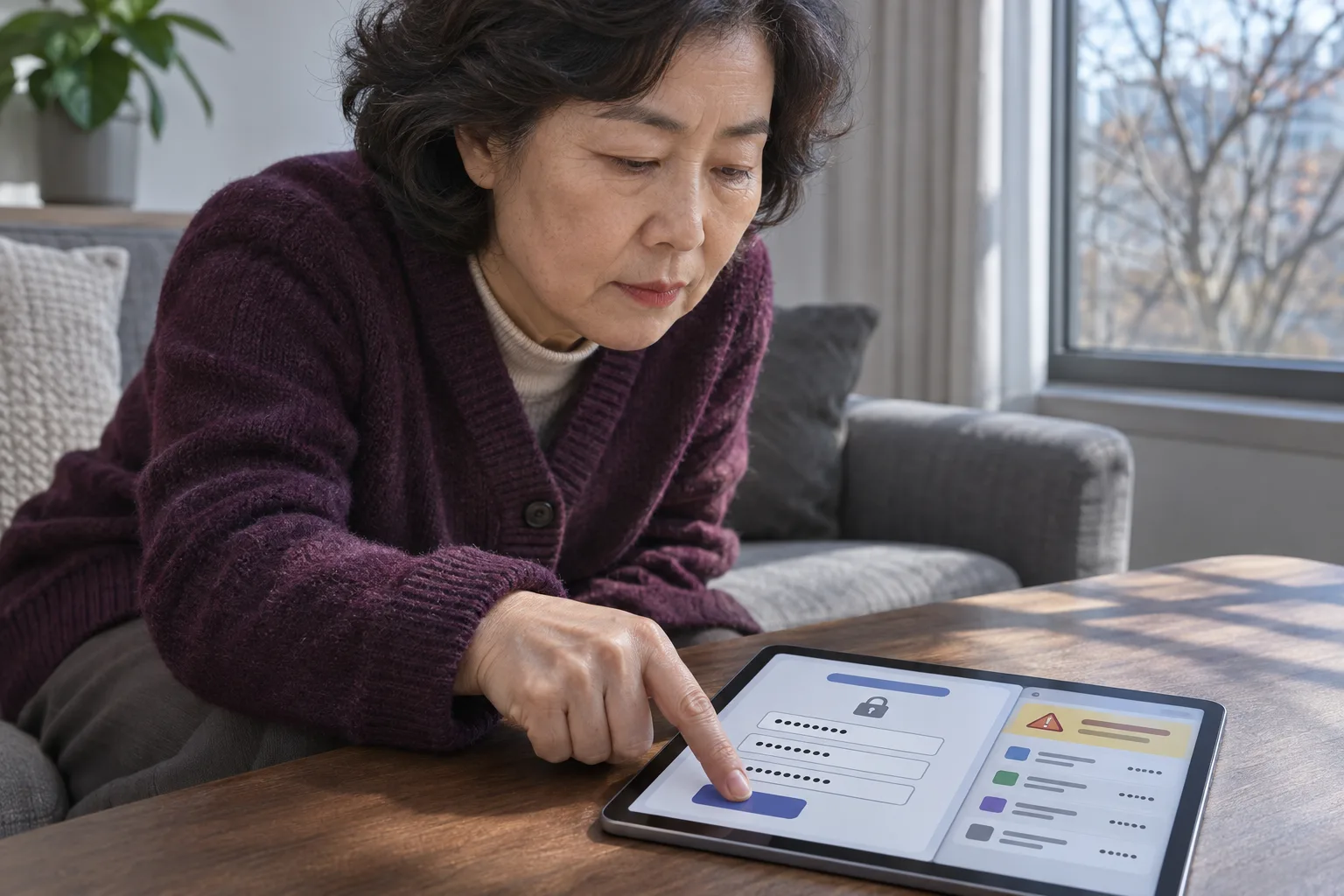
털린 내 정보 찾기 漏えい確認後のパスワード変更手順
털린 내 정보 찾기で漏えい履歴が見つかったら、その組み合わせを使っているアカウントのパスワードをすぐに変更してください。パスワードマネージャーで同じパスワードを使っているアカウントを探して、それぞれのパスワードを変更した後、ログイン端末とアカウント復旧用の連絡先を確認し、2段階認証を設定してください。
- 털린 내 정보 찾기の公式サイトで、ご自身のメールアドレスの認証とreCAPTCHAを済ませてから、漏えい履歴を照会してください。
- 漏えい履歴があれば、その組み合わせを使っているサイトですぐにパスワードを変更してください。
- ブラウザーやスマートフォンのパスワードマネージャーで同じパスワードを使っているアカウントを探し、それぞれ異なるパスワードに変更してください。
- 心当たりのない端末をログアウトさせた後、アカウント復旧用の連絡先を確認し、2段階認証を有効にしてください。
- 내정보 보안체크の[確認する]に自分で確認した結果を記録し、[やること]で対応が済んだ項目にチェックを入れてください。
털린 내 정보 찾기で流出履歴が見つかったら、その組み合わせを使っているアカウントのパスワードをすぐに変更してください。同じパスワードを使っているほかのアカウントでも、それぞれパスワードを変更する必要があります。続いて、ログイン中の端末と復旧用の連絡先を確認し、2段階認証を有効にしてください。
照会範囲と利用回数は、2026年11月18日に確認した公式案内に基づいています。
털린 내 정보 찾きの照会対象と1日の利用回数
普段使っているIDとパスワードの組み合わせが、ダークウェブなどで出回ったことがあるかどうかを確認できます。2026年1月29日の改定で、メールアドレスも照会対象に加わりました。개인정보보호위원회は、入力されたアカウント情報を相互に照合する方式も導入しました。
改定時に、1日の利用回数は1回から3回に増えました。2026年11月18日の照会画面によると、同じ認証用メールアドレスで利用できるのは1日最大3回です。上限に達した場合は、翌日の0時から再び利用できます。
- 自分で認証メールを受け取れるメールアドレスを用意してください。公式サイトの[流出の有無を確認する]を開いてください。
- 個人情報の収集・利用に同意してください。
- 自分のメールアドレスに届いた認証番号を入力し、[認証番号を確認]を押してください。
- メール認証後に表示されるリキャプチャ(reCAPTCHA)での確認を済ませてください。
- 公式の照会画面に、確認したいアカウント情報を入力してください。流出履歴もその画面で確認できます。
流出履歴の有無に応じた対処
公式FAQでは、「流出履歴あり」と表示されたら、まずパスワードをすぐに変更するよう案内しています。その組み合わせでログインするサービスのアカウント設定を開いてください。新しいパスワードには、以前のものと無関係で、ほかでも使っていないものを選んでください。
| 公式の照会結果 | 結果の見方 | 次にすること |
|---|---|---|
| 流出履歴あり | 照会したアカウント情報と一致する流出履歴があります。 | その組み合わせを使っているアカウントのパスワードをすぐに変更してください。 |
| 流出履歴なし | サービスが照合した範囲では、一致する履歴は見つかりませんでした。 | 心当たりのないログイン履歴があれば、該当するサービスで別途確認してください。 |
公式FAQによると、照会にはダークウェブなどで公開された流出情報とGoogleのパスワード チェックアップが使われます。そのため、「なし」という結果だけでは、照会範囲外での流出の有無までは判断できません。実際に誰がアカウントにアクセスしたかは、該当するサービスのログイン履歴で確認してください。
同じパスワードを使っているほかのサイトの探し方
普段使っているブラウザーやスマートフォンのパスワードマネージャーで、使い回しているパスワードを確認してください。ログインIDが違っていても、流出したパスワードをそのまま使っているアカウントでは、パスワードを変更する必要があります。한국인터넷진흥원の「패스워드 선택 및 이용 안내서」でも、アカウントごとに異なるパスワードを使うよう勧めています。
- パスワードマネージャーの診断メニューを開いてください。パソコンのChromeでは、[Google パスワード マネージャー]で[チェックアップ]を選んでください。
- Googleのパスワード チェックアップでは、[使い回しているパスワード]を確認してください。[ハッキング・不正使用されたパスワード]と[脆弱なパスワード]は別項目です。
- 変更するサイトを整理するときは、サイト名だけを書き留めてください。パスワードそのものをメモしたり、画面のスクリーンショットを撮ったりしないでください。
- リストに書いたサイトにそれぞれアクセスし、互いに異なる新しいパスワードに変更してください。パスワードマネージャーに保存していなくても、同じパスワードを使った覚えのあるサイトでは、あわせてパスワードを変更してください。
ログイン中の端末と復旧用の連絡先を確認する手順
パスワードを変更したアカウントでは、現在ログイン中の端末と、アカウントを取り戻すときに使う連絡先を確認してください。復旧用メールアドレスは、パスワードを忘れたときの本人確認に使われることがあります。そのメールアカウントでも流出したパスワードを使っていた場合は、あわせて変更してください。
- アカウントのセキュリティ設定から、ログイン中の端末一覧を開いてください。自分が使っていない端末はログアウトしてください。
- 登録されている復旧用メールアドレスと電話番号を確認してください。心当たりのない連絡先があれば、自分が使える連絡先に修正してください。
- サービスが対応していれば、セキュリティ設定で2段階認証を有効にしてください。画面の案内に従って、自分が使う認証手段を登録してください。
NAVERアカウントの不正利用が疑われるとき
NAVERのカスタマーセンターでは、不正利用が疑われる場合は、まずすべての端末からログアウトするよう案内しています。
- [履歴管理]のログイン一覧から、すべての端末をログアウトしてください。
- NAVERアカウントのパスワードを変更してください。
- 本人確認用メールアドレスとして登録したメールアカウントのパスワードも変更してください。
- 2段階認証を設定し、海外からのログインをブロックする設定を確認してください。
내정보 보안체크の「確認する」と「やること」の使い方
내정보 보안체크の[確認する]で털린 내 정보 찾기を選ぶと、公式サイトが新しいウィンドウで開きます。流出の有無は、개인정보보호위원회と한국인터넷진흥원の公式サービスが判定します。내정보 보안체크は、メールアドレス、ID、パスワード、公式の照会結果を受け取りません。
- 公式サイトのウィンドウで結果を確認したら、내정보 보안체크の[確認する]に戻ってください。
- 털린 내 정보 찾기の欄で、自分で確認した結果を選んでください。選んだ結果は「ユーザーが確認済み · 日付」と表示されます。
- [やること]で[ID・パスワード]を選んでください。アカウントで実際に済ませた対処だけを、手順ごとにチェックしてください。
選んだ結果と完了の記録は、使ったブラウザーにだけ残ります。あとで残りの作業を確認するには、同じブラウザーで[やること]を開いてください。同じタブの[パスワードの流出を確認]は別の機能です。この機能では、ブラウザー内でパスワードをハッシュ値に変換し、その値の先頭5文字だけを送信します。
公式照会サイトでのアカウント情報の保有期間
公式サービスは、入力されたアカウント情報を暗号化して照合します。照会画面の同意項目には、認証用メールアドレスと照会用アカウント情報の保有期間がそれぞれ記載されています。(確認内容:認証用メールアドレスは利用を終えた翌日の0時まで、照会用ID・パスワードはサイトの利用を終えるまで · 出典 kidc.eprivacy.go.kr · 2026-11-21確認)
単純に照合するだけで、平文データは保存も保管もしません。
털린 내 정보 찾기「サービス紹介」
| 公式サイトに入力した情報 | 処理方法 | 案内に記載された保有期間 |
|---|---|---|
| 認証用メールアドレス | アドレスの一部を伏せて処理 | 利用を終えた翌日の0時まで |
| 照会用ID・パスワード | 一方向の暗号化 | 公式サイトの利用を終えるまで |
FAQ
メールアドレスも漏えいの照会対象ですか?
2026年1月29日のリニューアルで、メールアドレスも照会対象になりました。最初に入力する本人確認用のメールアドレスは、認証コードを受け取るためのものです。認証が済んだら、照会画面で確認したいアカウント情報を入力してください。
1日3回の上限は、どのメールアドレスが基準ですか?
2026年11月18日時点の公式照会画面では、1次認証を済ませた同じメールアドレスで、1日最大3回利用できます。上限に達した場合は、翌日の0時から再度利用してください。
漏えい履歴がある場合、どのサイトでパスワードを変更すればよいですか?
照会した組み合わせを実際に使っているサイトのアカウント設定で、すぐにパスワードを変更してください。同じパスワードを使っているほかのサイトでも、サイトごとに異なる新しいパスワードを設定してください。
漏えい履歴がないのに、身に覚えのないログイン履歴がある場合はどうすればよいですか?
そのサービスのセキュリティ設定で、アクセス履歴とログイン中の端末を確認してください。「漏えい履歴なし」は、公式サービスが照合した範囲での結果です。自分の操作だと確認できない場合は、そのサービスの不正利用への対応手順に従ってください。
パスワードマネージャーでは、どの項目を見ればよいですか?
Googleのパスワード チェックアップでは、[使い回しているパスワード]を確認してください。保存したアカウントのうち、同じパスワードを使っているものがわかります。別のリストには、パスワードを変更するサイト名だけを書いてください。
古いアカウントのIDやパスワードがわからず、退会が難しい場合はどうすればよいですか?
「털린 내 정보 찾기」のFAQでは、この場合、「개인정보 포털」の[ウェブサイトの退会]を利用するよう案内しています。退会したいサイトが手続きの対象かどうかは、「개인정보 포털」で確認してください。
「내정보 보안체크」の「ユーザー確認済み」は何を意味しますか?
公式画面から戻った後に自分で選んだ結果と、確認した日付を指します。「내정보 보안체크」は公式の照会結果を受け取りません。選んだ結果と[やること]の完了マークは、同じブラウザーで確認できます。
Sources
Images