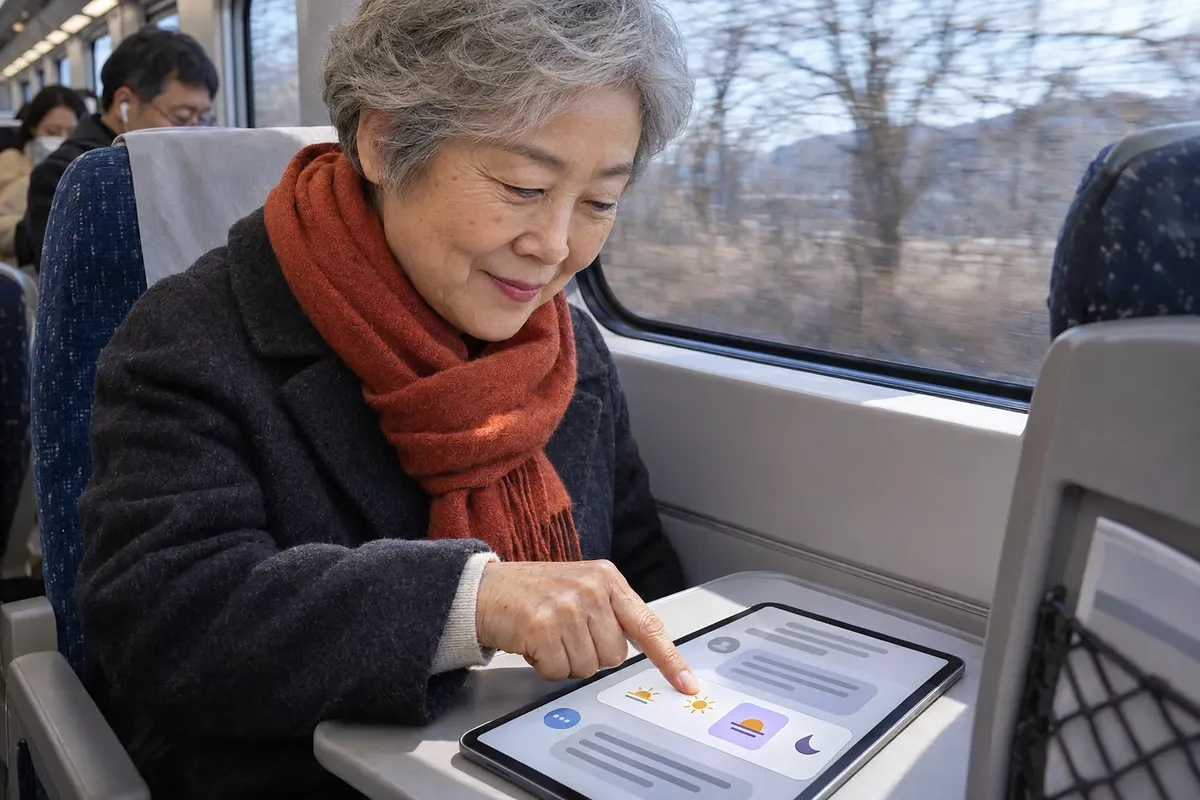
En Corea del Sur, quienes tengan al menos 18 años cumplidos pueden usar gratis las tareas de Gemini con una cuenta personal de Google que tenga activado el historial. Los usuarios sin suscripción y los de Plus eligen una franja horaria para que la tarea se ejecute una vez al día. Con Pro y Ultra se puede fijar una hora concreta o hacer que la tarea se ejecute al recibir un correo.
Los requisitos de uso y los criterios de programación se basan en el anuncio de Google del 18 de noviembre de 2026 y en las indicaciones del Centro de Ayuda de la aplicación Gemini.
Quién puede usar las tareas gratis en Corea del Sur
En Corea del Sur se pueden delegar tareas a partir de los 18 años cumplidos. Hay que iniciar sesión en la aplicación Gemini con una cuenta personal de Google. La opción «Historial» también debe estar activada en esa cuenta. No se admiten cuentas de Google del trabajo o de centros educativos.
Google empezó a ofrecer las tareas gratis de forma gradual en Corea del Sur, Estados Unidos, Japón, Canadá, Australia e India. El modelo que se usó en esta actualización es Gemini 4 Hydrogen. La función beta para suscriptores, antes llamada Gemini Spark, pasó a llamarse Tareas.
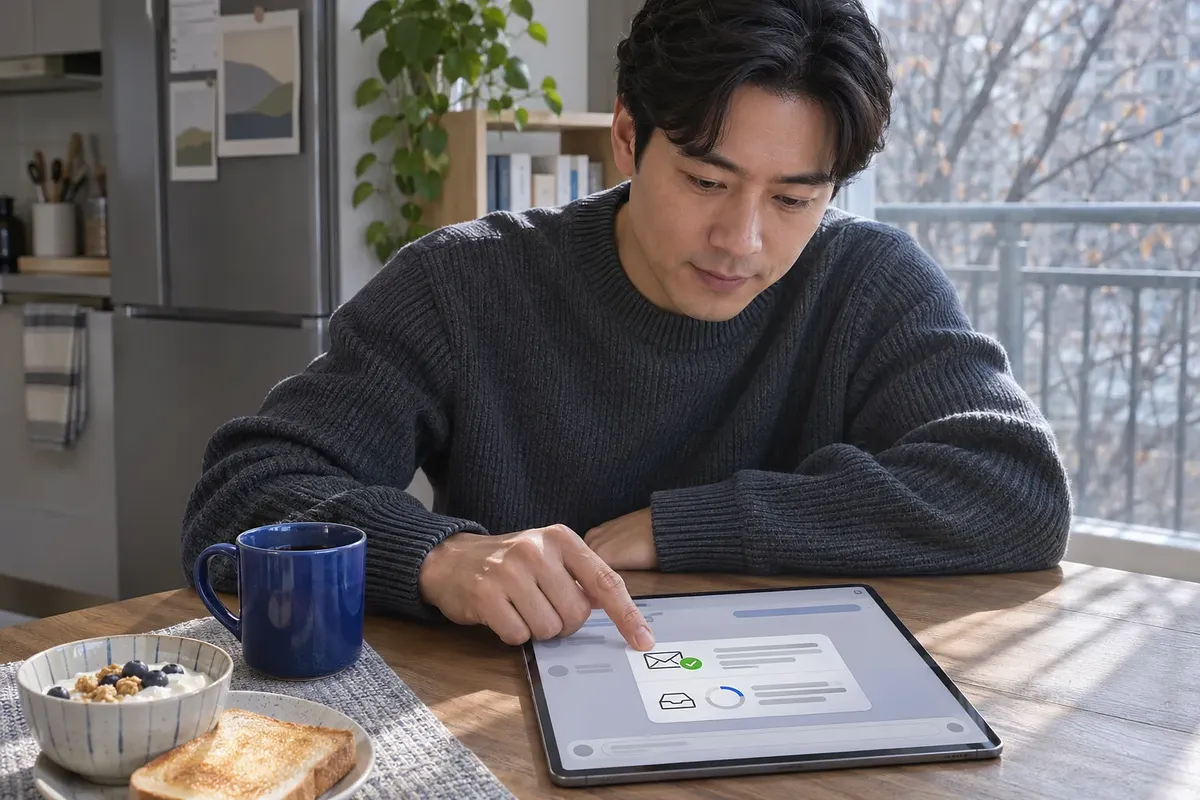
En el panel de tareas puedes comprobar cuánto ha avanzado Gemini al resumir tus boletines.
Diferencia entre el chat y las tareas
El chat responde a lo que se le pregunta en el momento, mientras que las tareas se ejecutan en segundo plano. Se puede leer el contenido de un boletín en el chat y delegar en una tarea hasta la organización de la bandeja de entrada. Para leer u organizar correos de Gmail, Google Workspace debe estar conectado a Gemini.
| Qué se quiere hacer con los boletines | Cómo hacerlo | Qué resultado se puede consultar |
|---|---|---|
| Identificar las ideas principales del boletín que se está leyendo | Pegar el texto en el chat y pedir un resumen | Resumen que aparece en la conversación |
| Resumir los boletines de la bandeja de entrada y archivarlos después | Indicar en la tarea qué correos debe procesar y qué debe hacer con ellos | Pasos completados y pendientes que aparecen en el panel de tareas |
| Resumir los boletines nuevos cada tarde | Añadir una programación recurrente a la tarea de resumen | Resultado de la tarea ejecutada en la franja de la tarde |
También se pueden delegar tareas sin programarlas. En el panel de tareas se muestran los pasos completados y los que están en curso. Para cambiar qué correos se deben procesar, basta con modificar las instrucciones en la conversación de esa misma tarea.
Comparación de la programación de tareas gratis y de pago
Los usuarios sin suscripción y los de Google AI Plus pueden elegir una franja horaria para que cada tarea se ejecute una vez al día. Si eligen el día o la tarde, la tarea se ejecutará a una hora parecida cada día dentro de esa franja. Para programarla a una hora concreta o en función de un evento, hace falta una suscripción a Google AI Pro o Ultra.
| Criterio de programación | Sin suscripción o con Google AI Plus | Google AI Pro y Ultra |
|---|---|---|
| Horario | Una vez al día en una franja amplia, como el día, la tarde o la noche | Una vez a una hora concreta o con repetición cada hora, día, semana, mes o año |
| Recepción de correo en Gmail | No se puede programar en función de la llegada de un correo | Se ejecuta cuando llega un correo que coincide con el filtro |
| Seguimiento de temas | No se puede programar en función de cambios en un tema | Se ejecuta cuando se produce el cambio indicado en el tema de interés |
| Programaciones que pueden estar activas a la vez | Hasta 10 | Hasta 50 |
Cada programación se ejecuta una vez al día. Por ejemplo, con una cuenta gratuita se pueden programar por separado un resumen de boletines y una revisión de la agenda. Cada tarea se ejecuta una vez al día en la franja elegida para ella.