털린 내 정보 찾기: cómo cambiar las contraseñas tras una filtración
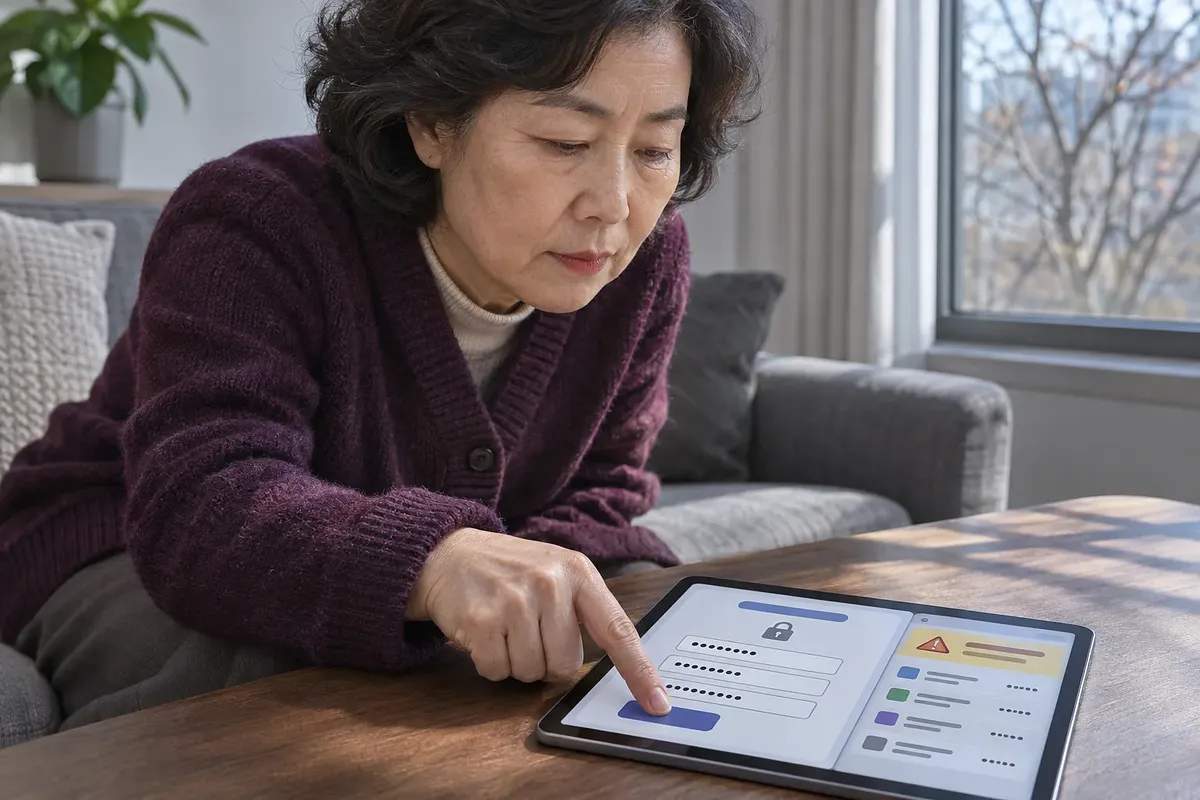
Si 털린 내 정보 찾기 indica que tus datos se han filtrado, cambia de inmediato las contraseñas de las cuentas que usen esa combinación. Busca en el gestor de contraseñas las cuentas en las que hayas usado la misma contraseña y cambia la de cada una. Después, revisa los dispositivos con sesión iniciada y los contactos de recuperación y activa la autenticación en 2 pasos.
En el sitio oficial de 털린 내 정보 찾기, verifica tu correo electrónico y completa el reCAPTCHA. Después, consulta si tus datos se han filtrado.
Si tus datos se han filtrado, cambia de inmediato la contraseña en los sitios donde uses esa combinación.
Busca en el gestor de contraseñas del navegador o del móvil las cuentas en las que hayas usado la misma contraseña y pon una distinta en cada una.
Cierra las sesiones en los dispositivos que no reconozcas. Después, revisa los contactos de recuperación y activa la autenticación en 2 pasos.
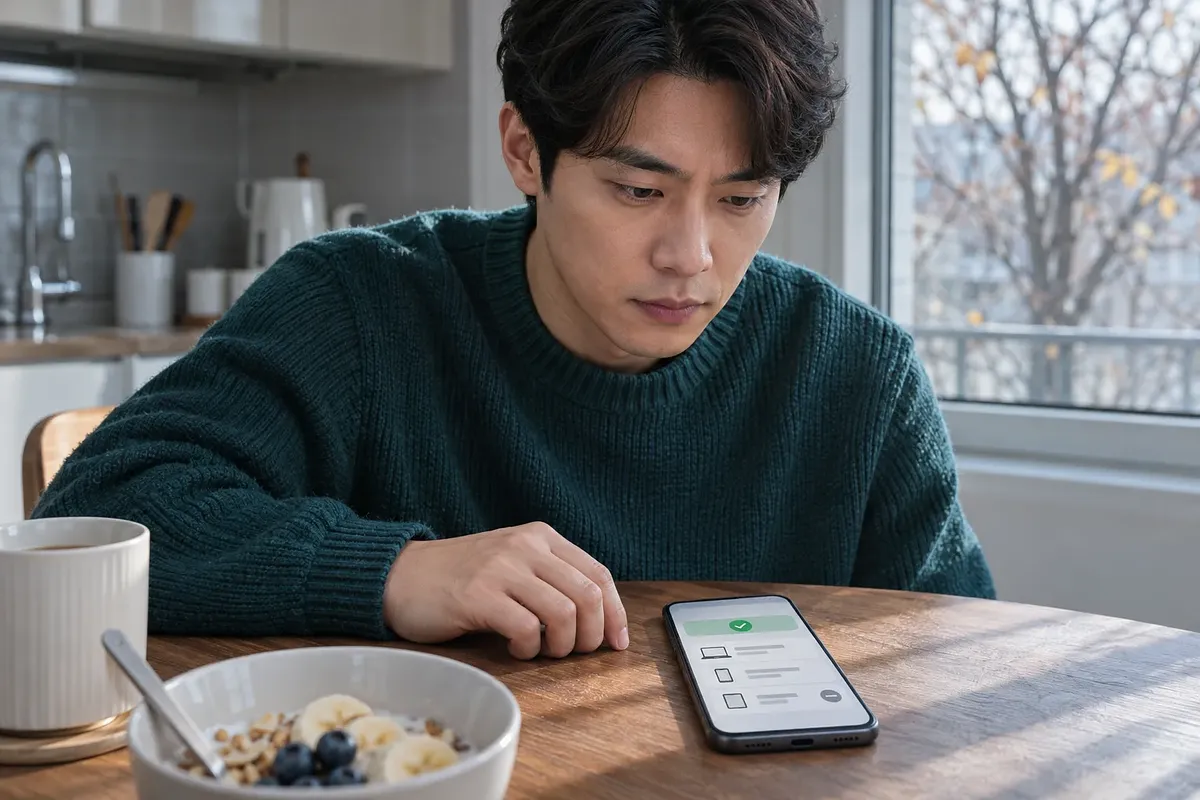
En 내정보 보안체크, indica en [Comprobar] el resultado que viste y marca en [Tareas pendientes] las medidas que ya tomaste.
Si 털린 내 정보 찾기 indica que se ha filtrado una combinación de usuario y contraseña, cambia de inmediato la contraseña de la cuenta en la que la usas. Si usas la misma contraseña en otras cuentas, cámbiala también en cada una. Después, revisa los dispositivos con sesión iniciada y los datos de contacto de recuperación, y activa la verificación en 2 pasos.
El alcance de la consulta y el número de usos se basan en la información oficial consultada el 18 de noviembre de 2026.
Qué puedes consultar en 털린 내 정보 찾기 y cuántas veces al día
Puedes comprobar si alguna combinación de usuario y contraseña que usas habitualmente ha circulado en la web oscura o en otros sitios. Con la actualización del 29 de enero de 2026, también se incluyeron las direcciones de correo electrónico entre los datos que se pueden consultar. 개인정보보호위원회 también introdujo un sistema de comprobación cruzada de los datos de cuenta que introduces.
Con la actualización, el número de usos diarios pasó de 1 a 3. Según la pantalla de consulta del 18 de noviembre de 2026, con el mismo correo electrónico de verificación puedes hacer como máximo 3 consultas al día. Si llegas al límite, puedes volver a usar el servicio a partir de las 0 horas del día siguiente.
· Ten a mano una dirección de correo en la que puedas recibir el mensaje de verificación. Abre [Comprobar si hay filtraciones] en el sitio oficial.
· Da tu consentimiento para la recopilación y el uso de tus datos personales.
· Introduce el código que recibas en tu correo y pulsa [Confirmar código de verificación].
· Completa el reCAPTCHA que aparece después de verificar el correo.
· Introduce los datos de la cuenta que quieres comprobar en la pantalla de consulta oficial. En esa misma pantalla verás si hay constancia de alguna filtración.
Qué hacer según haya o no constancia de una filtración
Las preguntas frecuentes oficiales indican que, si aparece «Hay constancia de una filtración», lo primero es cambiar la contraseña de inmediato. Abre la configuración de la cuenta del servicio en el que inicias sesión con esa combinación. Elige una contraseña nueva que no guarde relación con la anterior y que no uses en ningún otro sitio.
Resultado de la consulta oficial | Cómo interpretar el resultado | Qué hacer a continuación
Hay constancia de una filtración | Los datos de cuenta consultados coinciden con los de una filtración. | Cambia de inmediato la contraseña de la cuenta en la que usas esa combinación.
No hay constancia de filtraciones | El servicio no ha encontrado coincidencias entre los datos que ha cotejado. | Si ves algún inicio de sesión que no reconoces, compruébalo por separado en el servicio correspondiente.
Según las preguntas frecuentes oficiales, la consulta usa datos filtrados que se han publicado en la web oscura y en otros sitios, así como la Revisión de contraseñas de Google. Por eso, un resultado negativo no permite descartar filtraciones fuera del alcance de la consulta. Para saber quién ha accedido realmente a la cuenta, revisa el historial de inicios de sesión del servicio correspondiente.
Cómo encontrar otros sitios donde usas la misma contraseña
Revisa las contraseñas reutilizadas en el gestor de contraseñas del navegador o del móvil que ya usas. Aunque el nombre de usuario sea distinto, cambia la contraseña de todas las cuentas en las que sigas usando la que quedó expuesta. La «Guía para elegir y usar contraseñas» de 한국인터넷진흥원 también recomienda usar una contraseña distinta para cada cuenta.
· Abre el menú de revisión del gestor de contraseñas. En Chrome para ordenador, selecciona [Revisión] en el [Gestor de contraseñas de Google].
· En la Revisión de contraseñas de Google, consulta [Contraseñas reutilizadas]. [Contraseñas hackeadas o robadas] y [Contraseñas débiles] son apartados distintos.
· Cuando hagas la lista de sitios donde debes cambiar la contraseña, anota solo sus nombres. No anotes las contraseñas en texto plano ni hagas capturas de pantalla.
· Entra en cada sitio de la lista y pon una contraseña nueva y distinta en cada uno. Si recuerdas haber usado la misma contraseña en algún sitio, cámbiala también allí aunque no la hayas guardado en el gestor.
En qué orden revisar los dispositivos con sesión iniciada y los contactos de recuperación
En las cuentas en las que hayas cambiado la contraseña, revisa en qué dispositivos sigue abierta la sesión y qué datos de contacto puedes usar para recuperar la cuenta. El correo de recuperación puede servir para verificar tu identidad si olvidas la contraseña. Si también usabas la contraseña expuesta en esa cuenta de correo, cámbiala allí.
· Abre la lista de dispositivos con sesión iniciada en la configuración de seguridad de la cuenta. Cierra la sesión en los dispositivos que no uses.
· Comprueba el correo de recuperación y el número de teléfono registrados. Si no reconoces alguno de esos datos, sustitúyelo por uno que puedas usar.
· Si el servicio lo permite, activa la verificación en 2 pasos en la configuración de seguridad. Sigue las indicaciones de la pantalla para registrar el método de verificación que usarás.
Si sospechas que alguien ha accedido a tu cuenta de NAVER sin permiso
El centro de atención al cliente de NAVER indica que, si sospechas que alguien ha accedido a tu cuenta sin permiso, lo primero es cerrar todas las sesiones.
· En la lista de inicios de sesión de [Gestión del historial], cierra todas las sesiones.
· Cambia la contraseña de tu cuenta de NAVER.
· Cambia también la contraseña de la cuenta de correo que registraste para verificar tu identidad.
· Configura la verificación en 2 pasos y revisa la opción de bloqueo de inicios de sesión desde el extranjero.
Cómo usar [Comprobar] y [Tareas pendientes] en 내정보 보안체크
Si seleccionas 털린 내 정보 찾기 en [Comprobar], dentro de 내정보 보안체크, el sitio oficial se abre en una ventana nueva. El servicio oficial de 개인정보보호위원회 y 한국인터넷진흥원 determina si ha habido una filtración. 내정보 보안체크 no recibe tu correo electrónico, tu nombre de usuario, tu contraseña ni el resultado de la consulta oficial.
· Consulta el resultado en la ventana oficial y vuelve a [Comprobar] en 내정보 보안체크.
· En el apartado 털린 내 정보 찾기, selecciona el resultado que viste. El resultado elegido se muestra como «Confirmado por el usuario · fecha».
· En [Tareas pendientes], selecciona [Usuario y contraseña]. Marca cada paso solo si ya lo has completado en la cuenta.
El resultado que selecciones y las tareas que marques como completadas solo se guardan en el navegador que usaste. Si más adelante quieres ver qué te queda por hacer, abre [Tareas pendientes] en ese mismo navegador. [Comprobar si la contraseña quedó expuesta], en la misma pestaña, es una función aparte. Esta función convierte la contraseña en un valor hash en el navegador y solo envía los primeros 5 caracteres de ese valor.
Cuánto tiempo conserva el sitio oficial de consulta los datos de cuenta
El servicio oficial cifra los datos de cuenta que introduces y los coteja. En la sección de consentimiento de la pantalla de consulta se indican por separado los plazos de conservación del correo de verificación y de los datos de cuenta que se consultan. (Datos confirmados: el correo de verificación se conserva hasta las 0 horas del día siguiente a aquel en que termines de usar el servicio, y el usuario y la contraseña consultados, hasta que termines de usar el sitio web · Fuente: kidc.eprivacy.go.kr · Consultado el 2026-11-21)
Solo se comparan los datos. No se guardan ni se conservan datos en texto plano. 털린 내 정보 찾기 «Presentación del servicio»
Información introducida en el sitio oficial | Cómo se trata | Plazo de conservación indicado
Correo electrónico de verificación | Se oculta parte de la dirección al procesarla | Hasta las 0 horas del día siguiente a aquel en que termines de usar el servicio
Usuario y contraseña que se consultan | Cifrado unidireccional | Hasta que termines de usar el sitio web oficial