パスワードを使い回しているサイトの探し方と変更方法
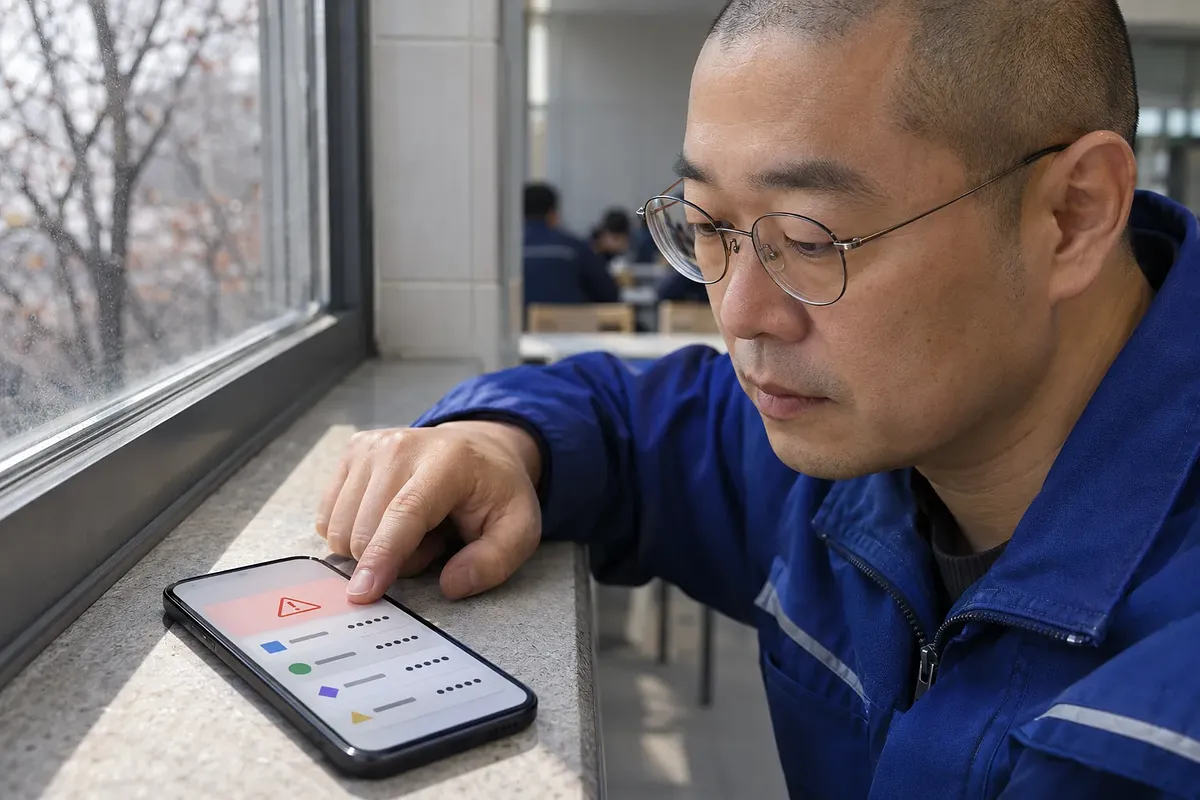
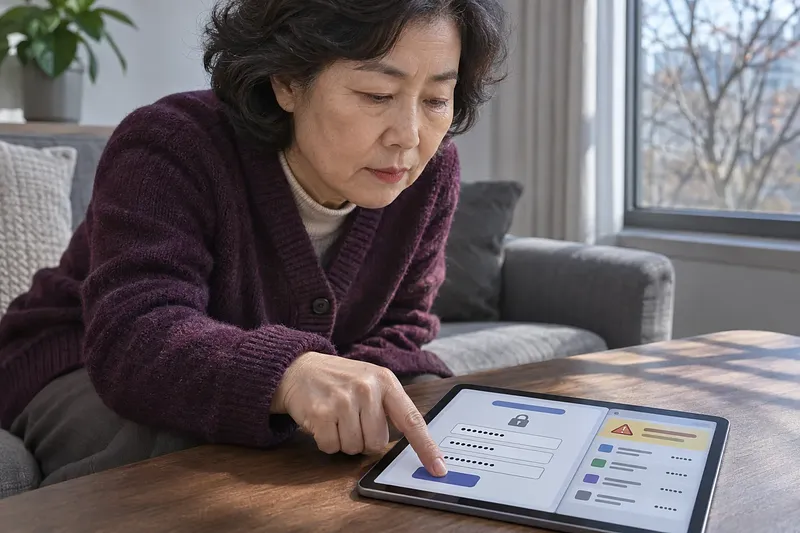
Google パスワード マネージャーの「診断」やiPhoneのパスワードアプリの「セキュリティ」で、同じパスワードを使っているアカウントを探し、サイトごとに異なるパスワードに変更してください。내정보 보안체크の「確認する」では、特定のパスワードが公開された漏えいリストに載っているかどうかを別途確認できます。
パスワードを保存しているGoogle パスワード マネージャーで「診断」を開くか、iPhoneのパスワードアプリで「セキュリティ」を開いてください。
漏えいの警告が表示されたアカウントと同じパスワードを使っているアカウントのサイト名を確認してください。
各サイトやアプリのアカウント設定で、ほかでは使っていない新しいパスワードに変更してください。
変更したパスワードをパスワードマネージャーに保存した後、使い回しの警告が残っていないかもう一度確認してください。
特定のパスワードについて公開されている漏えい記録も確認するには、내정보 보안체크の「確認する」で「パスワードの漏えい確認」を利用してください。
同じパスワードを使っているサイトは、Google パスワード マネージャーの「チェックアップ」や、iPhoneのパスワードアプリの「セキュリティ」で見つけられます。表示されたアカウントごとに、異なるパスワードに変更してください。保存していないアカウントは、自分で確認する必要があります。
パスワードの長さの基準は、2026年11月18日に確認した韓国インターネット振興院(KISA)のガイドの2019年版に従っています。
同じパスワードを使っているサイトを見つける方法
ログイン情報を保存したパスワードマネージャーで確認を始めてください。複数のマネージャーに分けて保存している場合は、それぞれで確認する必要があります。
パソコン版Chromeのパスワード チェックアップ
Chromeでは、Google パスワード マネージャーの「チェックアップ」で保存済みのアカウントを確認します。
· Chromeの右上にある「その他」から「パスワードと自動入力」を選んでください。
· 「Google パスワード マネージャー」を開き、左側の「チェックアップ」を選んでください。
· 「再使用されているパスワード」を開き、同じパスワードを使っているサイト名を確認してください。
· 各サイトのアカウント設定でパスワードを変更し、パスワードマネージャーに保存してください。
iPhoneのパスワードアプリのセキュリティに関する推奨事項
iOS 27では、パスワードアプリの「セキュリティ」に、脆弱なパスワードや漏洩したパスワードが表示されます。
· iPhoneで「パスワード」アプリを開き、「セキュリティ」をタップしてください。
· アカウントを選び、使い回し、推測されやすさ、漏洩のうち、どの問題が表示されているか確認してください。
· 「パスワードを変更」をタップし、該当するウェブサイトやアプリで新しいパスワードを設定してください。
漏洩の警告を受け取るには、「設定 > アプリ > パスワード」で「漏洩したパスワードを検出」をオンにしてください。この設定をオンにすると、既知の漏洩データにパスワードが見つかったときに通知されます。
Google パスワード チェックアップの結果別の対処方法
Google パスワード チェックアップは、漏洩したログイン情報、使い回しているパスワード、推測されやすいパスワードを区別します。
チェック結果 | 表示された理由 | 変更先
ハッキング・不正使用されたパスワード | ユーザー名とパスワードの組み合わせが既知の漏洩データと一致 | 警告が出たアカウントから、できるだけ早く変更
再使用されているパスワード | 保存済みの複数のアカウントで同じパスワードを使用 | 表示されたサイトごとに異なるパスワードに変更
脆弱なパスワード | パスワードが簡単に推測できる | 該当するアカウントで推測されにくい新しいパスワードに変更
Chromeは、漏洩の有無を確認するときに、ユーザー名とパスワードを端末上で暗号化します。暗号化した情報は、既知の漏洩データを暗号化したリストと照合されます。Googleは、この処理でユーザー名やパスワードを知ることはできないと説明しています。
1つのサイトでパスワードを変更した後に確認するアカウント
同じパスワードを使っていたほかのサイトには、以前のパスワードが残っています。たとえば、通販サイトとメールで同じログイン情報を使っていたとします。通販サイトでパスワードを変更しても、メールには以前のパスワードでログインできます。
漏洩したIDとパスワードの組み合わせを使って、ほかのサービスへのログインを試みる攻撃を「クレデンシャルスタッフィング」といいます。털린 내 정보 찾기のFAQでは、この攻撃は複数のサイトで同じログイン情報を使い回していることを狙うと説明しています。
· 再使用されているパスワードのリストから、まだ変更していないサイトを開き、パスワードを変更してください。
· リストに載っていなくても、同じパスワードを使った覚えのあるアカウントは自分で確認してください。
· 変更したパスワードをパスワードマネージャーに保存し、もう一度チェックアップを実行してください。
KISAのパスワードの8文字と10文字の基準
KISAのガイドでは、2種類以上の文字を組み合わせる場合は8文字以上とし、別に10文字以上という基準も示しています。KISAがこのガイドの2019年版を公開したのは、2022年1月27日です。数字を並べただけでは、長さの条件を満たしていても推測されやすいことがあります。
新しいパスワードを決めるときの項目 | 避けるべき構成
文字の並び | 同じ文字の繰り返し、キーボードで隣り合う文字の並び
個人情報 | 家族の名前、誕生日、携帯電話番号、ログインIDを使った組み合わせ
アカウント間の重複 | ほかのアカウントやシステムですでに使っているパスワード
アカウントごとに固有のパスワードを使うことを強くおすすめします。 Google アカウント ヘルプ「Google アカウントで漏洩したパスワードを変更する」
GalaxyでSamsung Passの機能として確認できること
サムスン電子は、Samsung Passの機能として、生体認証によるログインとログイン情報の自動入力を案内しています。パスキーでのログインは、One UI 6以上で、パスキーに対応しているアプリやウェブサイトで使えます。漏洩したパスワードや使い回しているパスワードを警告する機能は、サムスン電子の公式紹介では確認できませんでした。
Galaxyでも、Google アカウントにパスワードを保存していれば、Google パスワード マネージャーのウェブ版でチェックアップを利用できます。このとき、チェックの対象はGoogleに保存したアカウントです。Samsung Passにだけ保存したアカウントまで確認できたとはいえません。
내정보 보안체크でパスワードの漏洩を確認する方法
내정보 보안체크の「確認する」では、パスワードが公開されている漏洩リストに含まれているか調べられます。入力したパスワードそのものは端末内だけで処理されます。このサイトは、パスワードそのものを保存したり送信したりしません。
· このサイトで「確認する」を開き、「パスワードの漏洩確認」を選んでください。
· 確認したいパスワードを入力して照会してください。ブラウザはパスワードから、SHA-1ハッシュという照合用の値を計算します。
· 照会結果を確認してください。一致する項目があれば、そのパスワードを使っているアカウントごとに新しいパスワードに変更してください。
送信される値は、SHA-1ハッシュの先頭5文字です。Have I Been PwnedのPwned Passwordsは、先頭部分が一致するハッシュごとに、残りの文字列と出現回数を返します。ブラウザが端末内で残りの文字を照合するこの方式を、k-匿名性といいます。
漏洩の照会結果と使い回しのチェック結果が異なる場合
漏洩リストに見つからなくても、複数のアカウントで同じパスワードを使っているなら、それぞれ変更してください。2つのツールは異なる記録を確認しています。
確認したいこと | 確認先 | 結果の範囲
同じパスワードをどのサイトで使っているか | Google パスワード マネージャーまたはiPhoneのパスワードアプリ | そのパスワードマネージャーに保存したアカウント
特定のパスワードが公開されている漏洩リストに含まれているか | 내정보 보안체크の「パスワードの漏洩確認」 | Pwned Passwordsに収録されているパスワード
漏洩の照会で一致した場合は、公開リストに同じパスワードがあるという意味です。この結果だけでは、どのサイトで誰のアカウントが漏洩したかは確認できません。「リストにない」という結果も、照会した時点で一致する記録がないという意味であり、パスワードの安全性を保証するものではありません。