본문으로 건너뛰기
하우투

비밀번호 재사용 사이트 찾아 계정별로 바꾸는 방법

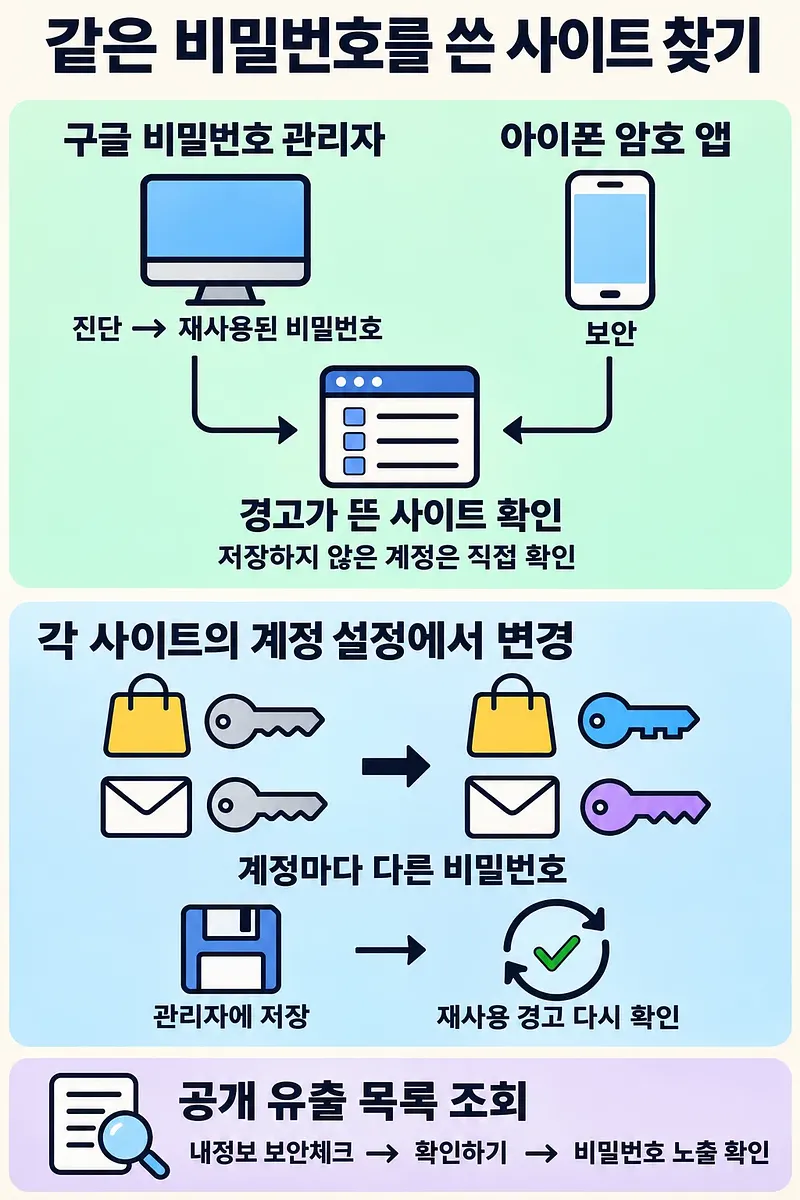
Google 비밀번호 관리자의 ‘진단’이나 iPhone 암호 앱의 ‘보안’에서 같은 비밀번호를 쓴 계정을 찾아 각 사이트에서 서로 다른 비밀번호로 바꾸세요. 내정보 보안체크의 ‘확인하기’에서는 특정 비밀번호가 공개 유출 목록에 있는지 따로 확인할 수 있습니다.

이 글 듣기 · 텍스트 보기

8:13

음성으로 듣거나 글자만 모아 봅니다.

비밀번호 재사용 사이트 찾아 계정별로 바꾸는 방법

Supertonic 3 AI 생성 음성 9분 분량

0:00 8:13

광고

음원 다운로드

파일명
find-and-change-reused-passwords-ko.mp3
형식
MP3 (audio/mpeg)
재생 길이
8:13
파일 크기
5.64 MB
생성 엔진
Supertonic 3

AI 로 생성한 음성입니다.

개인적 이용 범위에서 자유롭게 내려받아 사용할 수 있습니다.

광고

비밀번호 재사용 사이트 찾아 계정별로 바꾸는 방법

6분 분량

비밀번호 재사용 사이트 찾아 계정별로 바꾸는 방법
Google 비밀번호 관리자의 ‘진단’이나 iPhone 암호 앱의 ‘보안’에서 같은 비밀번호를 쓴 계정을 찾아 각 사이트에서 서로 다른 비밀번호로 바꾸세요. 내정보 보안체크의 ‘확인하기’에서는 특정 비밀번호가 공개 유출 목록에 있는지 따로 확인할 수 있습니다.
비밀번호를 저장해 둔 Google 비밀번호 관리자에서 ‘진단’을 열거나 iPhone 암호 앱에서 ‘보안’을 여세요.
유출 경고가 뜬 계정과 같은 비밀번호를 쓰는 계정의 사이트 이름을 확인하세요.
각 사이트나 앱의 계정 설정에서 다른 곳에 쓰지 않는 새 비밀번호로 바꾸세요.
변경한 비밀번호를 관리자에 저장한 뒤 재사용 경고가 남아 있는지 다시 확인하세요.
특정 비밀번호의 공개 유출 기록도 확인하려면 내정보 보안체크의 ‘확인하기’에서 ‘비밀번호 노출 확인’을 이용하세요.
같은 비밀번호를 쓴 사이트는 Google 비밀번호 관리자의 ‘진단’이나 iPhone 암호 앱의 ‘보안’에서 찾을 수 있습니다. 표시된 계정마다 서로 다른 비밀번호로 바꾸세요. 저장하지 않은 계정은 직접 확인해야 합니다.
비밀번호 길이 기준은 2026년 11월 18일에 확인한 한국인터넷진흥원(KISA) 안내서 2019년판을 따릅니다.
같은 비밀번호를 쓴 사이트 찾는 방법
로그인 정보를 저장할 때 사용한 비밀번호 관리자에서 점검을 시작하세요. 여러 관리자에 나누어 저장했다면 각각 확인해야 합니다.
컴퓨터의 Chrome 비밀번호 진단
Chrome에서는 Google 비밀번호 관리자의 ‘진단’에서 저장된 계정을 확인합니다.
· Chrome 오른쪽 위 ‘더보기’에서 ‘비밀번호 및 자동 완성’을 선택하세요. · ‘Google 비밀번호 관리자’를 열고 왼쪽의 ‘진단’을 선택하세요. · ‘재사용된 비밀번호’를 열어 같은 비밀번호를 쓴 사이트 이름을 확인하세요. · 각 사이트의 계정 설정에서 비밀번호를 바꾼 뒤 관리자에 저장하세요.
iPhone 암호 앱의 보안상 권장 사항
iOS 27에서는 암호 앱의 ‘보안’에 취약하거나 유출된 암호가 표시됩니다.
· iPhone에서 ‘암호’ 앱을 열고 ‘보안’을 탭하세요. · 계정을 선택해 재사용, 쉬운 추측, 유출 중 어떤 문제가 표시됐는지 확인하세요. · ‘암호 변경’을 탭한 뒤 해당 웹사이트나 앱에서 새 암호를 설정하세요.
유출 경고를 받으려면 ‘설정 > 앱 > 암호’에서 ‘유출된 암호 감지’를 켜세요. 이 설정은 알려진 유출 데이터에서 암호가 발견됐을 때 알리는 기능입니다.
Google 비밀번호 진단 결과별 조치
Google 비밀번호 진단은 유출된 로그인 정보, 비밀번호 재사용, 추측하기 쉬운 비밀번호를 구분합니다.
진단 결과 | 표시된 이유 | 바꿀 곳 해킹/도용된 비밀번호 | 사용자 이름과 비밀번호 조합이 알려진 유출 데이터와 일치 | 경고가 뜬 계정부터 가능한 한 빨리 변경 재사용된 비밀번호 | 여러 저장 계정에서 같은 비밀번호를 사용 | 표시된 사이트마다 서로 다른 값으로 변경 취약한 비밀번호 | 비밀번호를 쉽게 추측할 수 있음 | 해당 계정에서 추측하기 어려운 새 값으로 변경
Chrome은 유출 여부를 확인할 때 사용자 이름과 비밀번호를 기기에서 암호화합니다. 이렇게 암호화한 정보는 알려진 유출 데이터를 암호화한 목록과 대조됩니다. Google은 이 과정에서 사용자 이름이나 비밀번호를 알 수 없다고 설명합니다.
한 사이트에서 비밀번호를 바꾼 뒤 확인할 계정
같은 비밀번호를 쓴 다른 사이트에도 예전 비밀번호가 남아 있습니다. 예를 들어 쇼핑몰과 메일에 같은 로그인 정보를 썼다고 가정해 보세요. 쇼핑몰에서 비밀번호를 바꿔도 메일에는 예전 비밀번호로 로그인할 수 있습니다.
유출된 아이디와 비밀번호 조합으로 다른 서비스에 로그인을 시도하는 공격을 ‘크리덴셜 스터핑’이라고 합니다. 털린 내 정보 찾기 FAQ는 이 공격이 여러 사이트에서 같은 로그인 정보를 쓰는 점을 노린다고 설명합니다.
· 재사용 목록에서 아직 바꾸지 않은 사이트를 열어 비밀번호를 변경하세요. · 목록에 없어도 같은 비밀번호를 쓴 기억이 있는 계정은 직접 확인하세요. · 바꾼 비밀번호를 관리자에 저장한 뒤 진단을 다시 실행하세요.
KISA 비밀번호 8자리와 10자리 기준
KISA 안내서는 두 종류 이상의 문자를 섞는 경우 8자리 이상을 제시하고, 별도로 10자리 이상 기준도 제시합니다. KISA가 이 안내서 2019년판을 게시한 날은 2022년 1월 27일입니다. 숫자만 이어 붙이면 길이 조건을 충족해도 추측하기 쉬울 수 있습니다.
새 비밀번호를 정할 때 | 피할 구성 문자 배열 | 같은 문자의 반복, 키보드에서 나란히 있는 문자의 나열 개인 정보 | 가족 이름, 생일, 휴대전화번호, 로그인 아이디를 이용한 조합 계정 간 중복 | 다른 계정이나 시스템에서 이미 쓰는 비밀번호
각각의 계정에 고유한 비밀번호를 사용하는 것을 적극 권장합니다. Google 계정 고객센터 「Google 계정에서 유출된 비밀번호 변경하기」
갤럭시에서 Samsung Pass로 확인할 수 있는 기능
삼성전자는 Samsung Pass 기능으로 생체 인증 로그인과 로그인 정보 자동 완성을 안내합니다. 패스키 로그인은 One UI 6 이상에서 패스키를 지원하는 앱이나 웹사이트에 쓸 수 있습니다. 유출·재사용 비밀번호 경고 기능은 삼성전자 공식 소개에서 확인되지 않았습니다.
갤럭시에서도 Google 계정에 비밀번호를 저장했다면 Google 비밀번호 관리자의 웹 진단을 이용할 수 있습니다. 이때 진단 범위는 Google에 저장한 계정입니다. Samsung Pass에만 저장한 계정까지 점검한 것으로 보기는 어렵습니다.
내정보 보안체크 비밀번호 노출 확인 방법
내정보 보안체크의 ‘확인하기’에서는 비밀번호가 공개 유출 목록에 있는지 조회할 수 있습니다. 비밀번호 원문은 기기 안에서만 처리합니다. 이 사이트는 원문을 저장하거나 전송하지 않습니다.
· 이 사이트에서 ‘확인하기’를 열고 ‘비밀번호 노출 확인’을 선택하세요. · 확인할 비밀번호를 입력해 조회하세요. 브라우저는 비밀번호에서 SHA-1 해시라는 비교용 값을 계산합니다. · 조회 결과를 확인하세요. 일치하는 항목이 있으면 그 비밀번호를 쓰는 계정마다 새 비밀번호로 바꾸세요.
전송되는 값은 SHA-1 해시의 앞 5자입니다. Have I Been Pwned의 Pwned Passwords는 앞부분이 같은 해시마다 뒷자리와 나온 횟수를 돌려줍니다. 브라우저가 기기 안에서 나머지 자리를 대조하는 이 조회 방식을 k-익명성이라고 합니다.
노출 조회와 재사용 진단 결과가 다를 때
유출 목록에서 발견되지 않아도 여러 계정에서 같은 비밀번호를 쓴다면 각각 바꾸세요. 두 도구는 서로 다른 기록을 확인합니다.
확인하려는 내용 | 확인할 곳 | 결과의 범위 같은 비밀번호를 어느 사이트에서 쓰는지 | Google 비밀번호 관리자 또는 iPhone 암호 앱 | 그 관리자에 저장한 계정 특정 비밀번호가 공개 유출 목록에 있는지 | 내정보 보안체크의 ‘비밀번호 노출 확인’ | Pwned Passwords에 수록된 비밀번호
노출 조회에서 일치하면 공개 목록에 같은 비밀번호가 있다는 뜻입니다. 이 결과만으로 어느 사이트에서 누구의 계정이 유출됐는지는 확인할 수 없습니다. ‘목록에 없음’도 조회 시점에 일치하는 기록이 없다는 뜻이며, 비밀번호의 안전성을 보장하지 않습니다.
0:00 0:00
1 / 41

광고

텍스트 다운로드

파일명
find-and-change-reused-passwords-ko.txt
형식
TXT (text/plain)
문단 수
41

화면에 보이는 것과 같은 내용을 텍스트 파일로 받습니다.

출처 표기와 함께 인용해 주세요.

광고

큰글씨 모드

글자를 크게 키우고 색을 또렷하게 바꿔 드립니다. 글자가 작아 읽기 힘드실 때 켜 보세요.

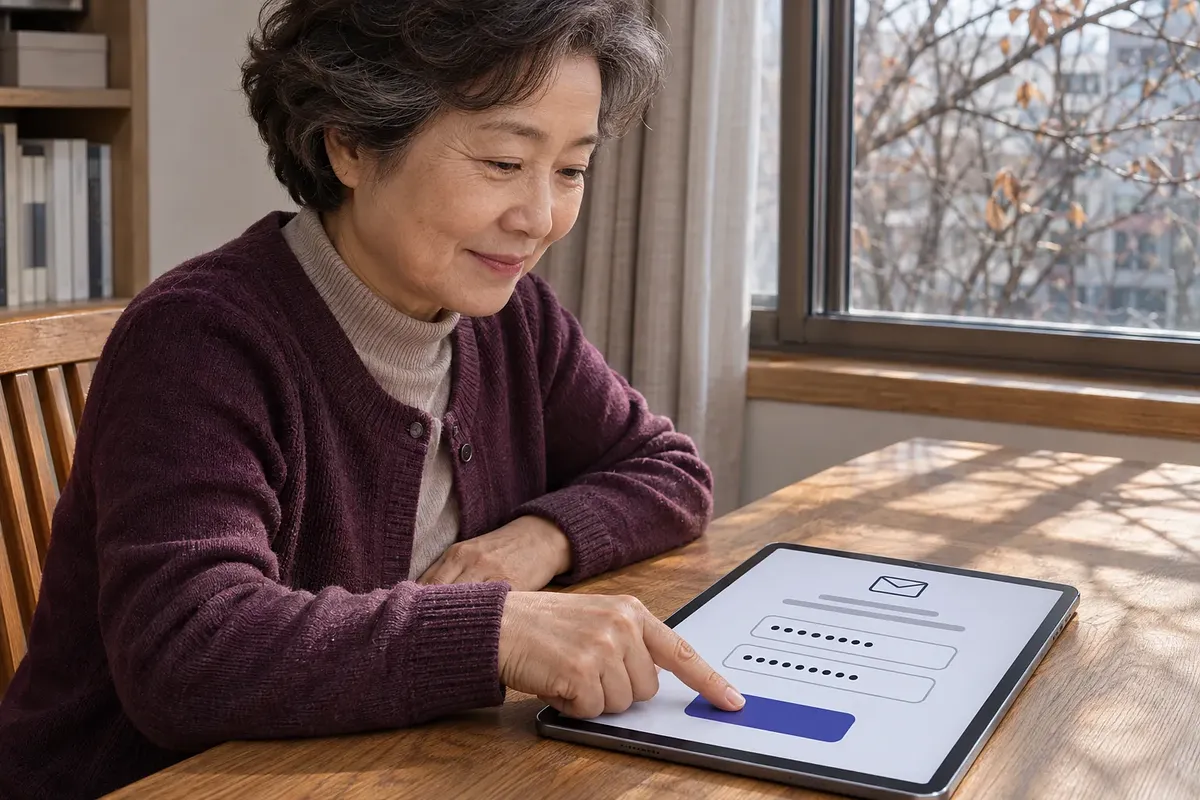
비밀번호 관리자에서 어떤 계정에 같은 비밀번호를 쓰고 있는지 확인하세요.

핵심 요약

  • 비밀번호를 저장해 둔 Google 비밀번호 관리자에서 ‘진단’을 열거나 iPhone 암호 앱에서 ‘보안’을 여세요.
  • 유출 경고가 뜬 계정과 같은 비밀번호를 쓰는 계정의 사이트 이름을 확인하세요.
  • 각 사이트나 앱의 계정 설정에서 다른 곳에 쓰지 않는 새 비밀번호로 바꾸세요.
  • 변경한 비밀번호를 관리자에 저장한 뒤 재사용 경고가 남아 있는지 다시 확인하세요.
  • 특정 비밀번호의 공개 유출 기록도 확인하려면 내정보 보안체크의 ‘확인하기’에서 ‘비밀번호 노출 확인’을 이용하세요.

같은 비밀번호를 쓴 사이트는 Google 비밀번호 관리자의 ‘진단’이나 iPhone 암호 앱의 ‘보안’에서 찾을 수 있습니다. 표시된 계정마다 서로 다른 비밀번호로 바꾸세요. 저장하지 않은 계정은 직접 확인해야 합니다.

비밀번호 길이 기준은 2026년 11월 18일에 확인한 한국인터넷진흥원(KISA) 안내서 2019년판을 따릅니다.

같은 비밀번호를 쓴 사이트 찾는 방법

로그인 정보를 저장할 때 사용한 비밀번호 관리자에서 점검을 시작하세요. 여러 관리자에 나누어 저장했다면 각각 확인해야 합니다.

컴퓨터의 Chrome 비밀번호 진단

Chrome에서는 Google 비밀번호 관리자의 ‘진단’에서 저장된 계정을 확인합니다.

  1. Chrome 오른쪽 위 ‘더보기’에서 ‘비밀번호 및 자동 완성’을 선택하세요.
  2. ‘Google 비밀번호 관리자’를 열고 왼쪽의 ‘진단’을 선택하세요.
  3. ‘재사용된 비밀번호’를 열어 같은 비밀번호를 쓴 사이트 이름을 확인하세요.
  4. 각 사이트의 계정 설정에서 비밀번호를 바꾼 뒤 관리자에 저장하세요.

iPhone 암호 앱의 보안상 권장 사항

iOS 27에서는 암호 앱의 ‘보안’에 취약하거나 유출된 암호가 표시됩니다.

  1. iPhone에서 ‘암호’ 앱을 열고 ‘보안’을 탭하세요.
  2. 계정을 선택해 재사용, 쉬운 추측, 유출 중 어떤 문제가 표시됐는지 확인하세요.
  3. ‘암호 변경’을 탭한 뒤 해당 웹사이트나 앱에서 새 암호를 설정하세요.

유출 경고를 받으려면 ‘설정 > 앱 > 암호’에서 ‘유출된 암호 감지’를 켜세요. 이 설정은 알려진 유출 데이터에서 암호가 발견됐을 때 알리는 기능입니다.

각 계정의 설정에서 재사용한 비밀번호를 다른 곳에서 쓰지 않는 새 비밀번호로 바꾸세요.

Google 비밀번호 진단 결과별 조치

Google 비밀번호 진단은 유출된 로그인 정보, 비밀번호 재사용, 추측하기 쉬운 비밀번호를 구분합니다.

진단 결과 표시된 이유 바꿀 곳
해킹/도용된 비밀번호 사용자 이름과 비밀번호 조합이 알려진 유출 데이터와 일치 경고가 뜬 계정부터 가능한 한 빨리 변경
재사용된 비밀번호 여러 저장 계정에서 같은 비밀번호를 사용 표시된 사이트마다 서로 다른 값으로 변경
취약한 비밀번호 비밀번호를 쉽게 추측할 수 있음 해당 계정에서 추측하기 어려운 새 값으로 변경

Chrome은 유출 여부를 확인할 때 사용자 이름과 비밀번호를 기기에서 암호화합니다. 이렇게 암호화한 정보는 알려진 유출 데이터를 암호화한 목록과 대조됩니다. Google은 이 과정에서 사용자 이름이나 비밀번호를 알 수 없다고 설명합니다.

쿠팡 파트너스 광고 · 일정액의 수수료를 받습니다.

한 사이트에서 비밀번호를 바꾼 뒤 확인할 계정

같은 비밀번호를 쓴 다른 사이트에도 예전 비밀번호가 남아 있습니다. 예를 들어 쇼핑몰과 메일에 같은 로그인 정보를 썼다고 가정해 보세요. 쇼핑몰에서 비밀번호를 바꿔도 메일에는 예전 비밀번호로 로그인할 수 있습니다.

유출된 아이디와 비밀번호 조합으로 다른 서비스에 로그인을 시도하는 공격을 ‘크리덴셜 스터핑’이라고 합니다. 털린 내 정보 찾기 FAQ는 이 공격이 여러 사이트에서 같은 로그인 정보를 쓰는 점을 노린다고 설명합니다.

  1. 재사용 목록에서 아직 바꾸지 않은 사이트를 열어 비밀번호를 변경하세요.
  2. 목록에 없어도 같은 비밀번호를 쓴 기억이 있는 계정은 직접 확인하세요.
  3. 바꾼 비밀번호를 관리자에 저장한 뒤 진단을 다시 실행하세요.

KISA 비밀번호 8자리와 10자리 기준

KISA 안내서는 두 종류 이상의 문자를 섞는 경우 8자리 이상을 제시하고, 별도로 10자리 이상 기준도 제시합니다. KISA가 이 안내서 2019년판을 게시한 날은 2022년 1월 27일입니다. 숫자만 이어 붙이면 길이 조건을 충족해도 추측하기 쉬울 수 있습니다.

새 비밀번호를 정할 때 피할 구성
문자 배열 같은 문자의 반복, 키보드에서 나란히 있는 문자의 나열
개인 정보 가족 이름, 생일, 휴대전화번호, 로그인 아이디를 이용한 조합
계정 간 중복 다른 계정이나 시스템에서 이미 쓰는 비밀번호

각각의 계정에 고유한 비밀번호를 사용하는 것을 적극 권장합니다.

Google 계정 고객센터 「Google 계정에서 유출된 비밀번호 변경하기」

갤럭시에서 Samsung Pass로 확인할 수 있는 기능

삼성전자는 Samsung Pass 기능으로 생체 인증 로그인과 로그인 정보 자동 완성을 안내합니다. 패스키 로그인은 One UI 6 이상에서 패스키를 지원하는 앱이나 웹사이트에 쓸 수 있습니다. 유출·재사용 비밀번호 경고 기능은 삼성전자 공식 소개에서 확인되지 않았습니다.

갤럭시에서도 Google 계정에 비밀번호를 저장했다면 Google 비밀번호 관리자의 웹 진단을 이용할 수 있습니다. 이때 진단 범위는 Google에 저장한 계정입니다. Samsung Pass에만 저장한 계정까지 점검한 것으로 보기는 어렵습니다.

새 비밀번호를 관리자에 저장한 뒤 재사용 경고가 남아 있는지 다시 확인하세요.

내정보 보안체크 비밀번호 노출 확인 방법

내정보 보안체크의 ‘확인하기’에서는 비밀번호가 공개 유출 목록에 있는지 조회할 수 있습니다. 비밀번호 원문은 기기 안에서만 처리합니다. 이 사이트는 원문을 저장하거나 전송하지 않습니다.

  1. 이 사이트에서 ‘확인하기’를 열고 ‘비밀번호 노출 확인’을 선택하세요.
  2. 확인할 비밀번호를 입력해 조회하세요. 브라우저는 비밀번호에서 SHA-1 해시라는 비교용 값을 계산합니다.
  3. 조회 결과를 확인하세요. 일치하는 항목이 있으면 그 비밀번호를 쓰는 계정마다 새 비밀번호로 바꾸세요.

전송되는 값은 SHA-1 해시의 앞 5자입니다. Have I Been Pwned의 Pwned Passwords는 앞부분이 같은 해시마다 뒷자리와 나온 횟수를 돌려줍니다. 브라우저가 기기 안에서 나머지 자리를 대조하는 이 조회 방식을 k-익명성이라고 합니다.

노출 조회와 재사용 진단 결과가 다를 때

유출 목록에서 발견되지 않아도 여러 계정에서 같은 비밀번호를 쓴다면 각각 바꾸세요. 두 도구는 서로 다른 기록을 확인합니다.

확인하려는 내용 확인할 곳 결과의 범위
같은 비밀번호를 어느 사이트에서 쓰는지 Google 비밀번호 관리자 또는 iPhone 암호 앱 그 관리자에 저장한 계정
특정 비밀번호가 공개 유출 목록에 있는지 내정보 보안체크의 ‘비밀번호 노출 확인’ Pwned Passwords에 수록된 비밀번호

노출 조회에서 일치하면 공개 목록에 같은 비밀번호가 있다는 뜻입니다. 이 결과만으로 어느 사이트에서 누구의 계정이 유출됐는지는 확인할 수 없습니다. ‘목록에 없음’도 조회 시점에 일치하는 기록이 없다는 뜻이며, 비밀번호의 안전성을 보장하지 않습니다.

링크로 이동

새 창에서 열립니다.

광고

로그인이 필요합니다

좋아요·댓글·문장 스크랩을 이용하려면 Google 또는 Apple 계정으로 로그인하세요.

자주 묻는 질문

저장하지 않은 사이트도 재사용 목록에 나옵니까?

비밀번호 관리자는 자신이 보관한 로그인 정보를 점검합니다. 다른 관리자에 저장했다면 그곳에서도 진단하세요. 저장한 적이 없는 계정은 해당 사이트에서 직접 확인해야 합니다.

비밀번호 관리자에서 저장된 값만 고쳐도 됩니까?

실제 로그인 비밀번호는 각 웹사이트나 앱의 계정 설정에서 변경해야 합니다. 변경을 마친 뒤 관리자에도 새 값을 저장하세요.

숫자로만 10자리를 채우면 KISA 기준상 안전합니까?

KISA 안내서는 10자리 이상이라는 길이 기준과 함께 숫자로만 구성한 비밀번호의 취약성을 안내합니다. 생일이나 휴대전화번호처럼 짐작할 수 있는 숫자 조합은 피하세요.

iPhone의 ‘유출된 암호 감지’는 어디서 켭니까?

iOS 27에서는 ‘설정 > 앱 > 암호’에서 ‘유출된 암호 감지’를 켤 수 있습니다. 계정별 경고 사유는 암호 앱의 ‘보안’에서 확인하세요.

Samsung Pass가 같은 비밀번호를 쓴 사이트를 알려 줍니까?

삼성전자 공식 소개에서 확인되는 기능은 생체 인증 로그인, 자동 완성, 패스키입니다. 재사용이나 유출 경고 지원 여부는 이 소개만으로 확인되지 않습니다.

내정보 보안체크가 보내는 앞 5자는 무엇입니까?

비밀번호를 기기에서 SHA-1 해시로 바꾼 뒤 얻은 값의 앞 5자입니다. 비밀번호 자체의 글자는 전송하지 않습니다. 돌아온 후보 목록에서 일치하는 뒷자리를 찾는 작업도 기기에서 처리합니다.

노출 조회의 출현 횟수로 유출된 계정 수를 알 수 있습니까?

출현 횟수는 해당 비밀번호가 Pwned Passwords 데이터에 등장한 횟수입니다. 개인의 계정 수나 그 비밀번호를 쓴 사이트 이름은 알 수 없습니다.

유출 목록에 없는 비밀번호도 바꿔야 합니까?

여러 계정에 재사용 중이라면 계정마다 서로 다른 값으로 바꾸세요. 조회 결과는 공개 목록과 일치하는지만 알려 줍니다. 쉽게 추측할 수 있는지와 다른 계정에서 쓰는지는 따로 점검해야 합니다.

출처

데이터 포맷

이 콘텐츠를 다양한 기계 친화 포맷으로 제공합니다.

데이터 전용 언어 (기계번역, 파일로만 제공)

인도네시아어 JSON MD 포르투갈어 JSON MD 중국어(번체) JSON MD 독일어 JSON MD

검증 정보

AI 초안을 바탕으로 만들고 사람이 검수·편집한 글입니다.

검수: 신익희 · 편집장 · 2026-11-24

생성 과정에서 원자료와 대조해 본문 수치를 검증했습니다. · 2026-11-24

재사용 및 AI 활용

출처 표기를 동반한 검색 색인과 AI 인용을 환영합니다. 자세한 내용은 라이선스 정책을 확인하세요.

사이트 라이선스 정책(상업적 재게시는 별도 허가) · 라이선스

불러오는 중…

불러오는 중…

불러오는 중…

이 콘텐츠가 담긴 곳

관련 콘텐츠

인조이스 서비스

읽고 싶은 글을 요청하고, 그 글이 번 수익의 70%를 받으세요

주제만 남기시면 제작·검수·번역·배포는 저희가 합니다.

수익 배분 알아보기

댓글