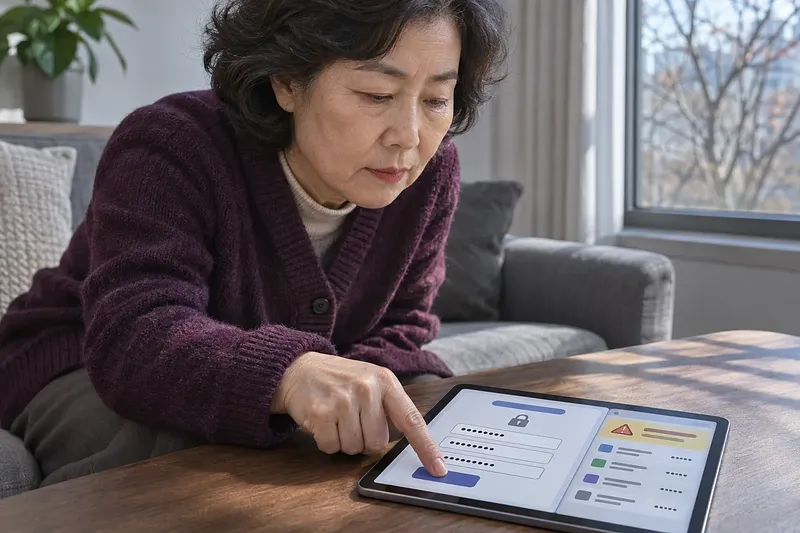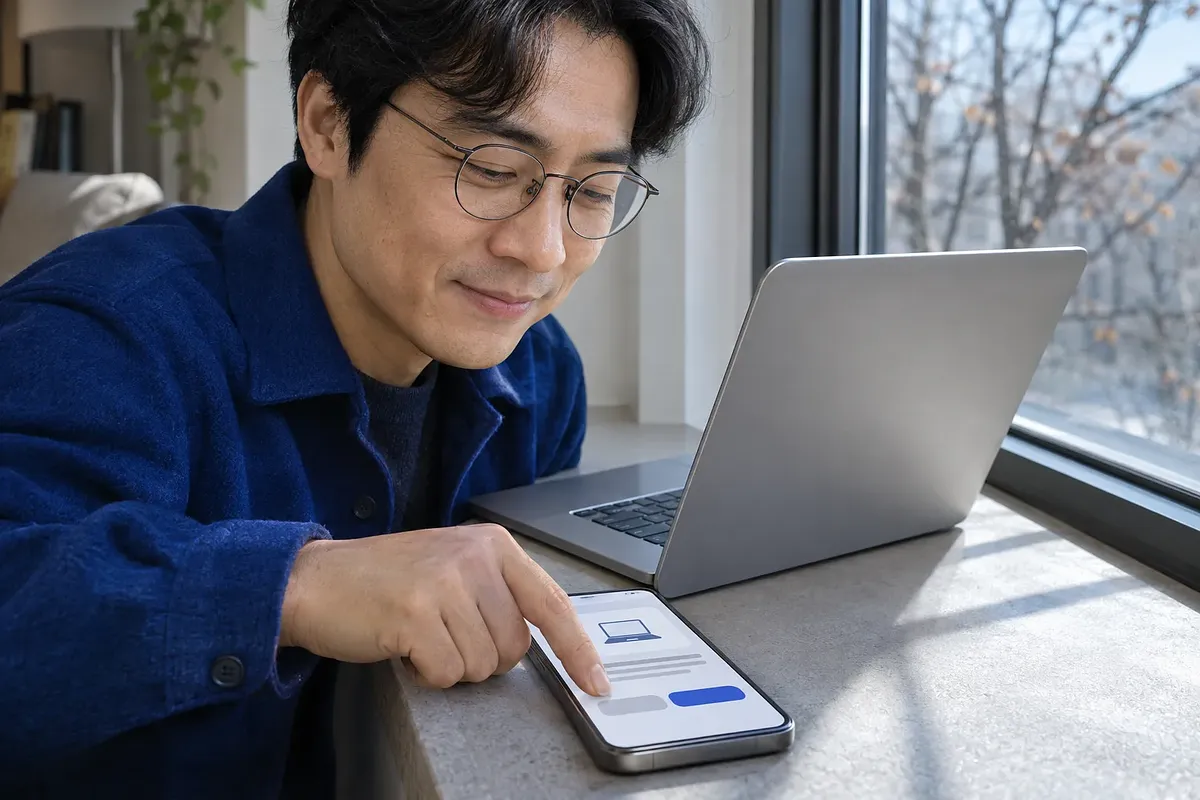
La autenticación en 2 pasos se activa en los ajustes de seguridad de la cuenta que quieras proteger. Ten a mano la contraseña y el dispositivo que usarás para autenticarte. En Naver se registra la app de Naver, y en Kakao, KakaoTalk o un número de teléfono. En Google y Apple, comprueba también qué métodos de autenticación puedes usar si pierdes el móvil.
Las rutas de configuración y la longitud de los códigos se basan en la ayuda oficial de cada servicio, consultada el 18 de noviembre de 2026.
Rutas para configurar la autenticación en 2 pasos según la cuenta
Empieza por la cuenta que usas y sigue la ruta que se indica abajo. Apple llama a esta función «autenticación de doble factor». Los nombres de los menús pueden variar según la versión de la app.
Aprobar el inicio de sesión con la app de Naver
Empieza la configuración en el PC y termínala en la app de Naver del móvil.
- Actualiza la app de Naver del móvil a la última versión.
- Inicia sesión en la app con el ID de Naver que quieras proteger.
- En la página de inicio de Naver en el PC, selecciona «Naver ID» en la esquina superior derecha.
- En «Ajustes de seguridad > Autenticación en 2 pasos», pulsa «Configurar» y vuelve a introducir la contraseña.
- Elige un dispositivo tuyo para recibir las notificaciones de autenticación y pulsa «Siguiente».
- En la app de Naver, revisa la solicitud de autenticación que acabas de hacer y selecciona «Sí».
Cuando vuelvas a iniciar sesión con tu contraseña, recibirás una notificación de aprobación en el dispositivo registrado. En la lista de dispositivos también pueden aparecer móviles en los que hayas iniciado sesión antes. Según el centro de ayuda de Naver, los dispositivos sin USIM o sin función de llamadas, como el iPad, no pueden generar datos de autenticación OTP.
Configurar la autenticación en KakaoTalk o en el sitio web de la cuenta de Kakao
Puedes configurar tu cuenta de Kakao en KakaoTalk o en la web, donde te resulte más cómodo.
- En KakaoTalk, abre «Más (…) > Ajustes > Cuenta de Kakao > Autenticación en 2 pasos». En la web, ve a «Seguridad de la cuenta > Autenticación en 2 pasos» en el sitio de la cuenta de Kakao.
- Elige KakaoTalk o un número de teléfono de contacto como método de autenticación.
- Registra un correo electrónico de contacto de emergencia al que puedas acceder si no puedes usar el móvil.
Si recibes un mensaje de confirmación de inicio de sesión en KakaoTalk, comprueba si fuiste tú quien lo intentó. Si no lo solicitaste, selecciona «No, no soy yo». Se bloqueará ese intento de inicio de sesión.
Activar la verificación en 2 pasos en la cuenta de Google
Registra el método de autenticación que vayas a usar en «Seguridad e inicio de sesión» de tu cuenta de Google.
- Inicia sesión en la cuenta de Google que quieras proteger y abre «Seguridad e inicio de sesión».
- En «Cómo inicias sesión en Google», selecciona «Activar la verificación en 2 pasos».
- Sigue las instrucciones en pantalla para registrar el método de autenticación que vayas a usar.
Activar la autenticación de doble factor de la cuenta de Apple en el iPhone
En «Inicio de sesión y seguridad» del iPhone puedes comprobar si la autenticación de doble factor está activada.
- Abre «Ajustes > [tu nombre] > Inicio de sesión y seguridad».
- Si la autenticación de doble factor está desactivada, actívala y sigue las instrucciones en pantalla.
- Comprueba que puedas recibir un código de verificación en un número de teléfono de confianza.
La primera vez que inicies sesión en un dispositivo nuevo o en la web, necesitarás la contraseña de la cuenta y un código de verificación de 6 dígitos. El código aparecerá en un dispositivo de confianza o se enviará a un número de teléfono de confianza. Introdúcelo en la pantalla de inicio de sesión solo si tú has iniciado el proceso.
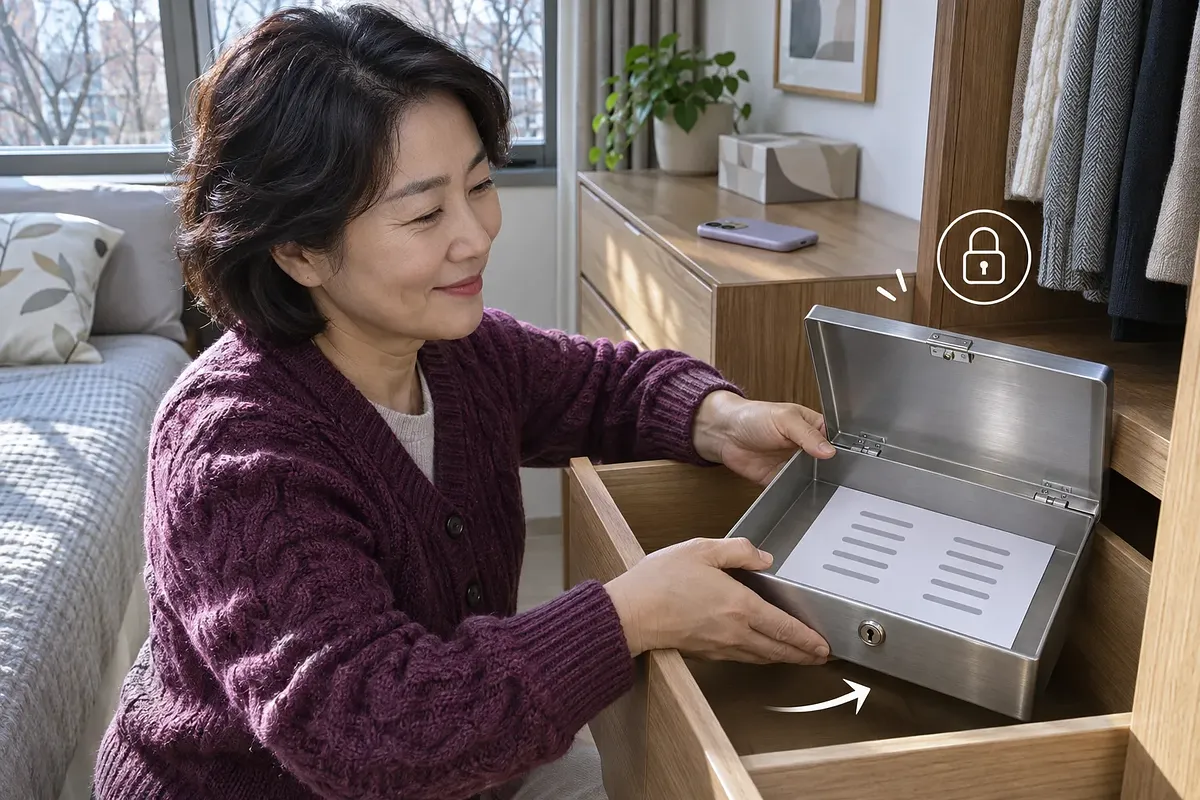
Revisa tus opciones de recuperación de antemano para poder iniciar sesión si pierdes el teléfono registrado.
Por qué se recomienda la autenticación en 2 pasos tras confirmar una filtración
La autenticación en 2 pasos vuelve a comprobar tu identidad con un método registrado cuando inicias sesión con tu contraseña. Si la contraseña se filtra, a otra persona le resultará más difícil iniciar sesión solo con ella. La Comisión de Protección de Datos Personales recomienda cambiar la contraseña o configurar la autenticación en 2 pasos si se confirma una filtración en «털린 내정보 찾기».
Comparación de los mensajes de Google, las apps de autenticación, los SMS y las llaves de acceso
Si quieres aprobar una notificación en el móvil, elige los mensajes de Google. Si necesitas consultar un código sin conexión, puedes usar una app de autenticación que hayas configurado de antemano. Para protegerte del phishing, puedes usar una llave de acceso o una llave de seguridad física.
| Método de autenticación | Qué hacer al iniciar sesión | Qué tener en cuenta al elegirlo |
|---|---|---|
| Mensajes de Google | Aprueba tu solicitud en la notificación del móvil donde tienes la sesión iniciada | Comprueba el dispositivo y la ubicación que aparecen en la notificación |
| Apps de autenticación como Google Authenticator | Introduce el código de un solo uso (OTP) que genera la app en la pantalla de inicio de sesión | Una vez configurada, la app puede generar códigos sin conexión a internet ni a la red móvil |
| SMS o llamada de voz | Introduce el código de 6 dígitos que recibas en el número registrado | Refuerza la seguridad de la cuenta, pero puede ser vulnerable a ataques de secuestro del número de teléfono |
| Llave de acceso | Autentícate con la huella dactilar, el reconocimiento facial o el bloqueo de pantalla del dispositivo | Al iniciar sesión con una llave de acceso, no hace falta un segundo paso de autenticación por separado |
| Llave de seguridad física | Conecta al dispositivo la llave física registrada para confirmar tu identidad | Debes tener la llave contigo al iniciar sesión |
No compartas con nadie los códigos de autenticación ni los de recuperación. No leas los códigos en voz alta, aunque quien te llame diga que trabaja en Google.
«Google no llama por teléfono para verificar códigos». (Centro de ayuda de la cuenta de Google, «Activar la verificación en 2 pasos»)
Revisar los métodos de recuperación antes de perder el móvil o cambiar de número
Comprueba si puedes acceder al correo electrónico o recuperar los códigos sin el móvil que usas ahora. Si solo tienes la app de autenticación y la copia de los códigos de recuperación en ese mismo móvil, no podrás usar ninguna de las dos si lo pierdes.
| Cuenta | Qué comprobar de antemano | Si no puedes usar el móvil |
|---|---|---|
| Naver | El dispositivo que recibe las notificaciones de autenticación y la app de Naver | Si eliminaste la app del dispositivo registrado, sigue las instrucciones del centro de ayuda de Naver para desactivar la autenticación en 2 pasos y volver a configurarla |
| Kakao | Un correo electrónico de contacto de emergencia al que puedas acceder desde otro dispositivo | Selecciona «Autenticarse por correo electrónico» en la parte inferior de la pantalla de autenticación por KakaoTalk o por número de teléfono. Una vez que te hayas autenticado, cambia a un número que puedas usar o a KakaoTalk |
| Los códigos de recuperación de 8 dígitos que obtuviste de antemano en «Verificación en 2 pasos > Códigos de respaldo» | En la pantalla de inicio de sesión, selecciona «Probar otra manera» e introduce un código de respaldo que no hayas usado | |
| Apple | Un dispositivo de confianza y otro número de teléfono de confianza en el que puedas recibir un código de verificación | Consulta el código en otro dispositivo de confianza o recíbelo en un número de teléfono de confianza |
Cómo guardar los códigos de respaldo de Google
Los códigos de recuperación de Google aparecen como «Códigos de respaldo» en la pantalla de configuración.
- Una vez activada la verificación en 2 pasos, abre «Cómo inicias sesión en Google > Verificación en 2 pasos».
- En «Códigos de respaldo», selecciona «Obtener códigos de respaldo».
- Imprime los códigos y guárdalos en un lugar seguro, separado del móvil.
Cada código puede usarse una sola vez. Si generas un conjunto de códigos nuevo, el anterior queda invalidado. Google solo solicita los códigos de recuperación al iniciar sesión.
Qué comprobar antes de activar la clave de recuperación de Apple
La clave de recuperación de Apple es un código de 28 caracteres que no es obligatorio para activar la autenticación de doble factor. Si configuras una clave de recuperación, se desactiva el procedimiento estándar de Apple para recuperar la cuenta. Si pierdes el acceso a la cuenta y no puedes proporcionar la clave de recuperación cuando la necesites, perderás el acceso de forma permanente.
Según el artículo «Configurar una clave de recuperación para tu cuenta de Apple» del Soporte de Apple, si pierdes la clave, Apple no puede volver a proporcionártela. Si decides usarla, imprímela o anótala en papel y guárdala en un lugar seguro. No la guardes en la app Contraseñas de Apple, en Fotos en iCloud, en Notas ni en iCloud Drive.
Cómo anotar las tareas en 내정보 보안체크
En [Tareas] de 내정보 보안체크 puedes anotar los pasos que hayas completado tú mismo.
- En [Tareas], abre la opción que corresponda a tu situación: «ID y contraseña», «Correo electrónico» o «No lo tengo claro».
- Activa la autenticación en 2 pasos en los ajustes de seguridad del servicio que quieras proteger.
- Cuando termines, vuelve a [Tareas] y marca «Activar la autenticación en 2 pasos».
Lo que marques se guarda solo en ese navegador. 내정보 보안체크 no puede consultar el estado de la autenticación de ninguna cuenta. Para saber si está activada, revisa los ajustes de seguridad de cada cuenta.