Injoys
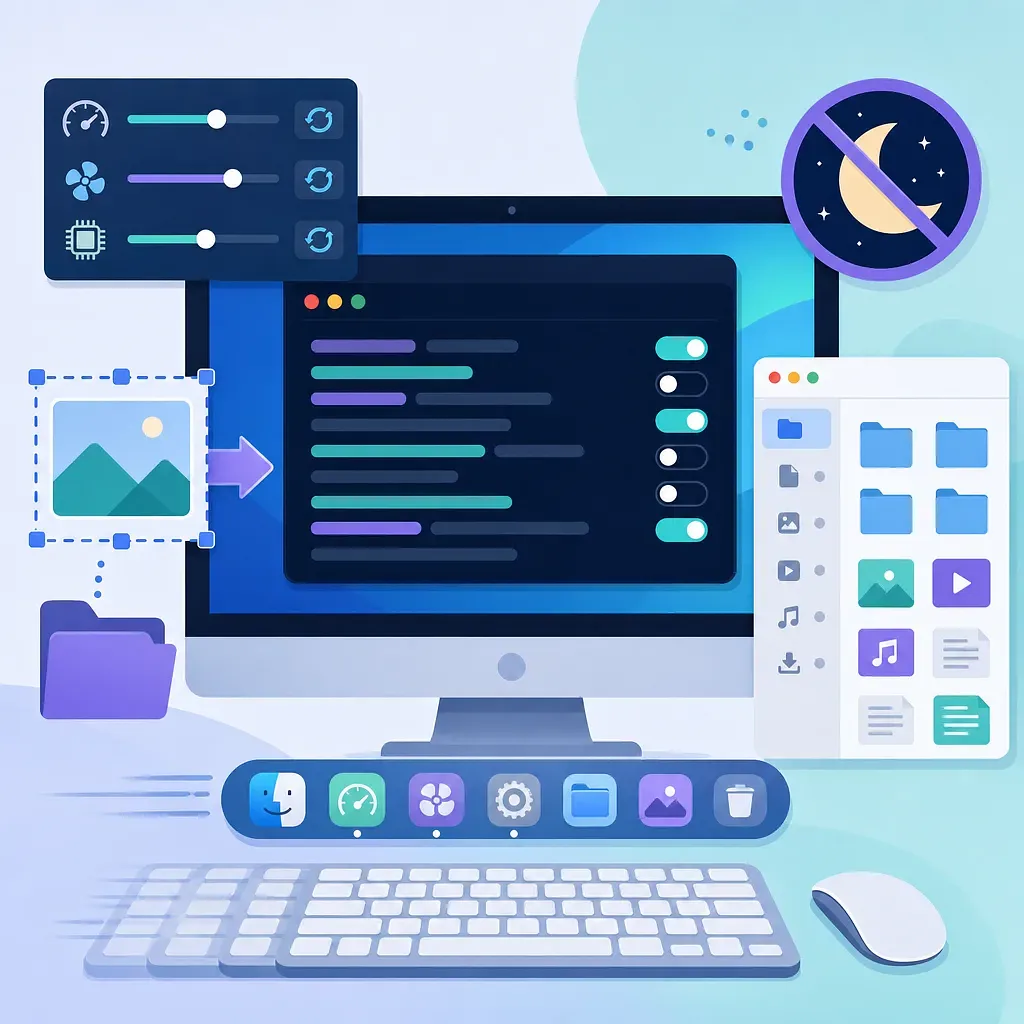
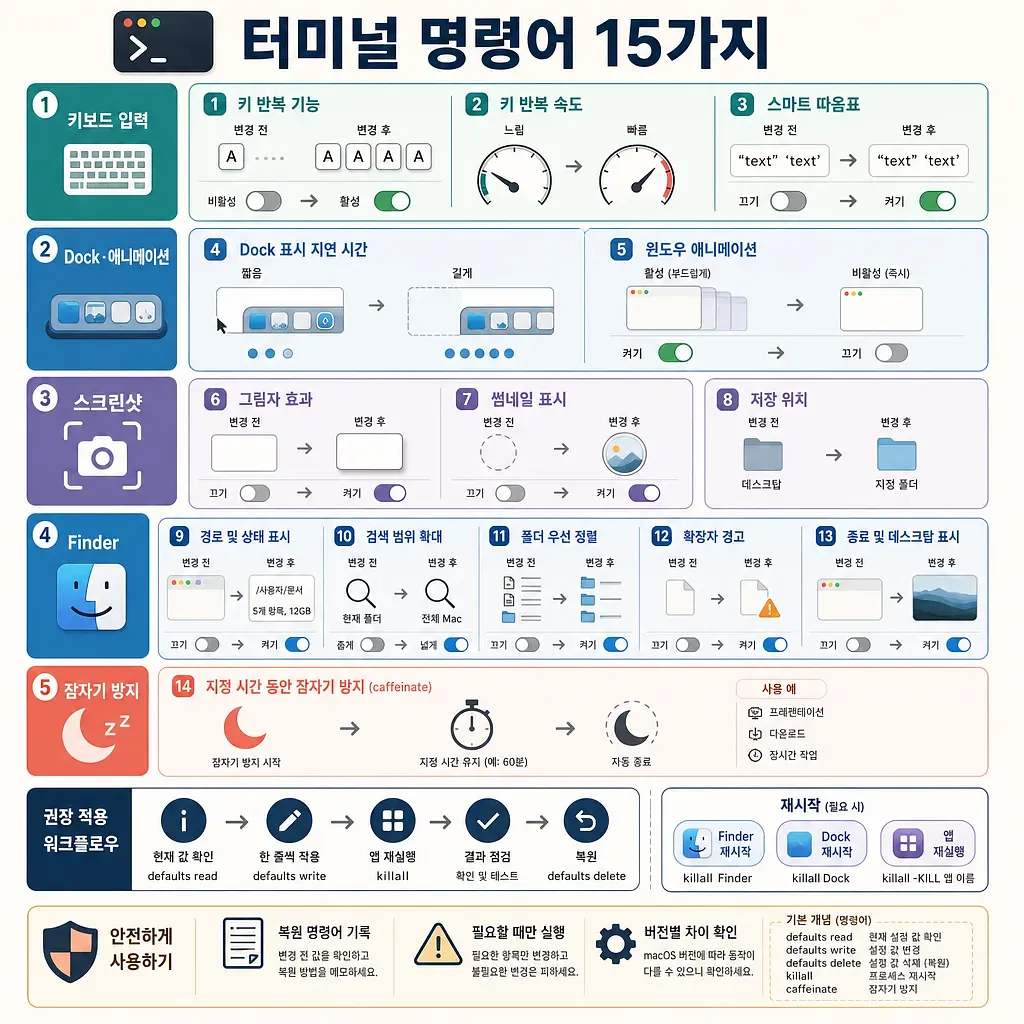
macOS의 여러 사용자 설정은 터미널의 defaults 명령어로 세밀하게 조정할 수 있습니다. 다음 15가지 설정은 키보드 입력, Dock 반응, 스크린샷 관리, Finder 탐색과 장시간 작업 환경을 개선하는 데 초점을 맞춥니다.
defaults로 변경하는 일부 값은 Apple이 시스템 설정 화면에서 공식적으로 제공하는 항목이 아니라 내부 환경설정 키입니다. macOS 업데이트 후 작동 범위나 키 이름이 달라질 수 있으므로 필요한 항목만 적용하고 복원 명령어도 함께 보관하는 것이 안전합니다.
시작하기 전에 확인할 사항
-
터미널 열기: Finder에서
응용 프로그램 > 유틸리티 > 터미널을 실행합니다. - 한 줄씩 실행하기: 여러 명령어를 한꺼번에 붙여 넣지 말고 결과를 확인하며 실행합니다.
- 앱 종료하기: 설정 대상 앱이 실행 중이면 기존 환경설정이 다시 저장될 수 있습니다. 가능하면 앱을 종료한 뒤 변경합니다.
-
관리자 권한은 일반적으로 불필요: 아래 설정은 현재 사용자 계정에 적용되므로 대부분
sudo가 필요하지 않습니다. -
재실행 범위 확인:
killall Finder,killall Dock은 해당 프로세스를 종료하지만 macOS가 곧바로 다시 실행합니다. 열려 있던 Finder 창 상태는 달라질 수 있습니다.
현재 값을 먼저 확인하려면 다음 형식을 사용할 수 있습니다.
defaults read NSGlobalDomain KeyRepeat
defaults read com.apple.finder FXDefaultSearchScope
값이 없다는 메시지가 나오면 해당 키가 아직 별도로 지정되지 않았다는 뜻일 수 있습니다.
키보드 입력 설정
1. 알파벳 길게 누르기를 키 반복으로 변경
기본 macOS에서는 일부 알파벳을 길게 누르면 악센트 문자를 고르는 창이 표시됩니다. 이를 끄면 키를 누르고 있는 동안 같은 문자가 반복 입력됩니다.
defaults write NSGlobalDomain ApplePressAndHoldEnabled -bool false
변경 후 사용 중인 앱을 완전히 종료했다가 다시 실행합니다. 앱에 따라 로그아웃이나 재부팅이 필요할 수 있습니다.
복원:
defaults delete NSGlobalDomain ApplePressAndHoldEnabled
이 설정을 끄면 악센트 문자 선택창을 이용하기 어려워지므로 여러 언어를 입력하는 사용자는 단축키나 입력 소스가 충분한지 먼저 확인해야 합니다.
2. 키 반복 속도와 최초 반복 대기 시간 단축
KeyRepeat은 반복 간격, InitialKeyRepeat은 처음 누른 뒤 반복이 시작되기까지의 대기 시간을 나타냅니다. 값이 작을수록 빨라집니다.
defaults write NSGlobalDomain KeyRepeat -int 1
defaults write NSGlobalDomain InitialKeyRepeat -int 10
너무 빠르면 글자가 의도치 않게 여러 번 입력될 수 있습니다. 처음에는 KeyRepeat을 2, InitialKeyRepeat을 15 정도로 설정해 본 뒤 조정하는 방법도 있습니다. 적용 후 로그아웃하거나 Mac을 재시동해야 할 수 있습니다.
복원:
defaults delete NSGlobalDomain KeyRepeat
defaults delete NSGlobalDomain InitialKeyRepeat
3. 스마트 따옴표 자동 변환 끄기
코드, JSON, 명령어와 설정 파일에서는 일반 따옴표와 둥근 스마트 따옴표가 서로 다른 문자로 취급됩니다. 전역 자동 변환을 끄려면 다음 명령어를 실행합니다.
defaults write NSGlobalDomain NSAutomaticQuoteSubstitutionEnabled -bool false
복원:
defaults delete NSGlobalDomain NSAutomaticQuoteSubstitutionEnabled
일부 편집기와 워드프로세서는 자체 입력 설정을 사용하므로 앱 안에서도 스마트 따옴표 옵션을 따로 꺼야 할 수 있습니다.
Dock 반응 속도 조정
4. Dock 자동 표시 지연과 애니메이션 제거
먼저 Option + Command + D로 Dock 자동 숨기기를 켭니다. 이후 포인터를 화면 가장자리로 이동했을 때 기다리는 시간과 Dock이 움직이는 시간을 모두 0으로 설정합니다.
defaults write com.apple.dock autohide-delay -float 0
defaults write com.apple.dock autohide-time-modifier -float 0
killall Dock
복원:
defaults delete com.apple.dock autohide-delay
defaults delete com.apple.dock autohide-time-modifier
killall Dock
애니메이션은 유지하면서 속도만 높이고 싶다면 autohide-time-modifier에 0.15처럼 0보다 큰 값을 사용할 수 있습니다.
시스템 애니메이션 줄이기
5. 일부 창 애니메이션 비활성화
다음 전역 설정은 이를 따르는 앱의 창 열기와 닫기 애니메이션을 끕니다.
defaults write NSGlobalDomain NSAutomaticWindowAnimationsEnabled -bool false
복원:
defaults delete NSGlobalDomain NSAutomaticWindowAnimationsEnabled
최근 macOS 앱이 이 내부 설정을 무시할 수도 있으므로 모든 창에서 같은 결과가 보장되지는 않습니다. Apple이 제공하는 공식 사용자 설정도 함께 사용하려면 시스템 설정 > 손쉬운 사용 > 디스플레이 > 동작 줄이기를 켭니다. 동작 줄이기는 애니메이션을 완전히 제거하기보다 화면 전환 효과를 단순화합니다.
스크린샷 설정
6. 창 스크린샷의 그림자 제거
Shift + Command + 4를 누른 뒤 Space를 누르고 창을 선택하는 캡처 방식에서 창 주변 그림자를 제외합니다.
defaults write com.apple.screencapture disable-shadow -bool true
killall SystemUIServer
복원:
defaults delete com.apple.screencapture disable-shadow
killall SystemUIServer
7. 캡처 후 나타나는 미리보기 썸네일 끄기
스크린샷을 찍은 직후 화면 오른쪽 아래에 나타나는 작은 미리보기를 끕니다.
defaults write com.apple.screencapture show-thumbnail -bool false
killall SystemUIServer
복원:
defaults delete com.apple.screencapture show-thumbnail
killall SystemUIServer
미리보기는 Shift + Command + 5 > 옵션 > 플로팅 축소판 보기에서도 켜거나 끌 수 있습니다.
8. 스크린샷 저장 폴더 변경
먼저 그림 폴더 안에 스크린샷 전용 폴더를 만들고 저장 위치로 지정합니다.
mkdir -p "$HOME/Pictures/Screenshots"
defaults write com.apple.screencapture location -string "$HOME/Pictures/Screenshots"
killall SystemUIServer
경로에 공백이 있으면 반드시 큰따옴표로 감싸야 합니다. 폴더를 삭제하거나 접근 권한이 없는 위치를 지정하면 캡처 저장에 문제가 생길 수 있습니다.
기본 바탕화면으로 복원:
defaults write com.apple.screencapture location -string "$HOME/Desktop"
killall SystemUIServer