Injoys
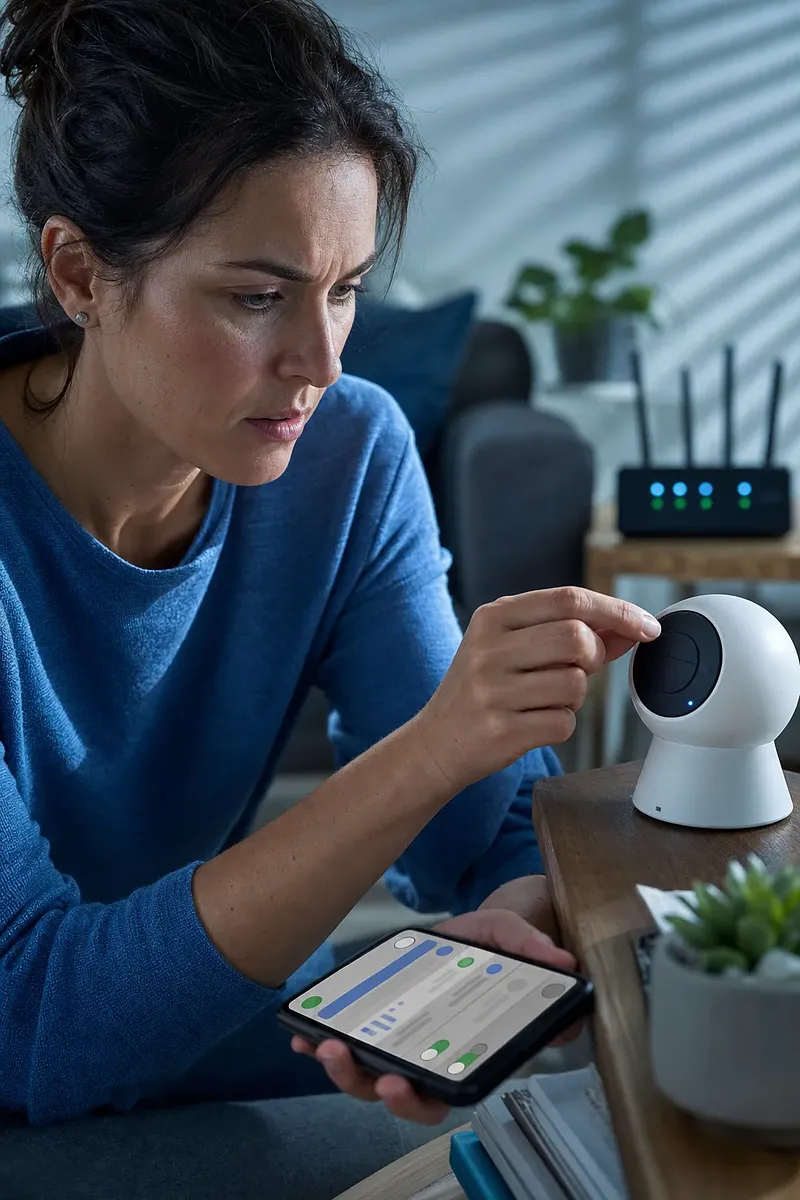
インターネットに接続されたホームカメラは、子どもやペットの様子を確認するのに便利ですが、アカウントの乗っ取りや古いファームウェア、不適切な共有設定によって映像が流出する可能性があります。以下の手順は、特定の製品だけに当てはまるメニュー名ではなく、ほとんどのホームカメラで確認すべき共通のセキュリティ項目です。
インターネット接続型ホームカメラを使用している人は、誰でも点検の対象です。特別な申請期限はなく、設置直後とセキュリティ事故に関する告知の後に再確認することをおすすめします。始める前に、メーカー公式アプリ、ホームカメラのアカウント情報、復旧用メールアドレスまたは電話番号、必要に応じてルーターの管理者情報を用意してください。設定やファームウェアは、販売者のリンクや非公式ファイルではなく、メーカー公式アプリまたは公式サポートページからのみダウンロードしてください。
10分でできるホームカメラのセキュリティ設定手順
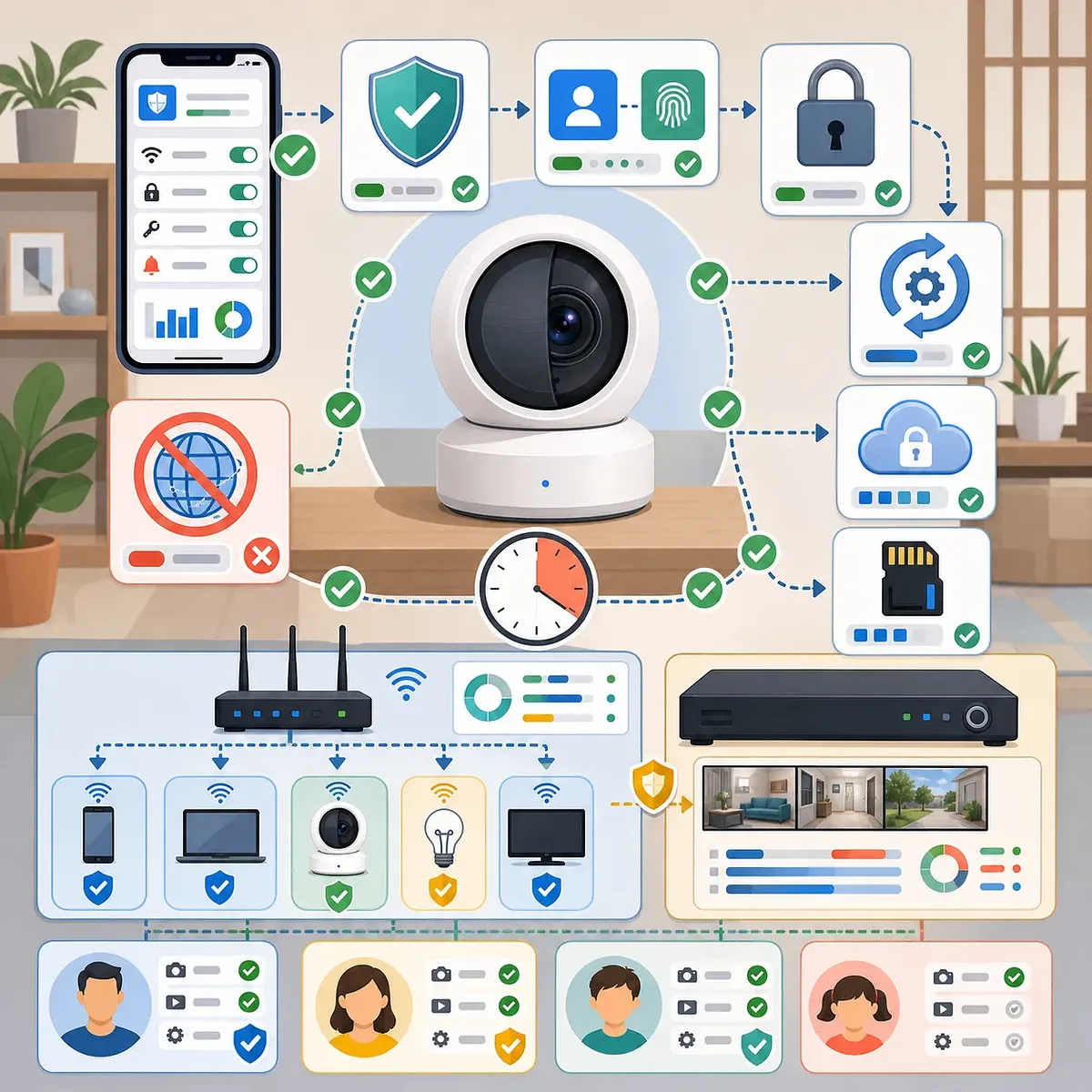
製品によってメニュー名は異なりますが、通常はアカウント、セキュリティ、デバイス設定、プライバシー、ストレージ、ファームウェアにあります。
1. 初期パスワードと使い回しているパスワードの変更
- メーカー公式アプリまたはカメラのローカル管理画面を開きます。
- クラウドアカウントのパスワードを、ほかのサービスで使用していない長いパスワードに変更します。
- 別途
デバイスパスワード、管理者パスワード、RTSP、ONVIF、NVR接続パスワードがある場合は、すべて確認して初期値を変更します。 - 共有アカウントを一緒に使わず、家族ごとの招待機能を使用します。
同じメールアドレスとパスワードを複数のIoT機器で使い回すと、ほかのサービスから流出したログイン情報がホームカメラにも試される可能性があります。攻撃者は、カメラ自体の脆弱性を突かなくても、使い回された認証情報でログインできます。
2. 2段階認証とアカウント復旧手段の確認
2段階認証、2FA、MFA、ログイン認証メニューを探して有効にします。認証アプリに対応している場合は、SMSと併せて提示される選択肢を比較し、復旧コードはホームカメラとは別の安全な場所に保管してください。
次の項目も併せて確認します。
- 復旧用メールアドレスと電話番号が現在使用中の情報か
- 見覚えのない携帯電話やブラウザがログインしていないか
- 新しいデバイスからのログイン通知を有効にできるか
- 既存のセッションを一括でログアウトできるか
製品が2段階認証に対応していない場合は、特に強力で固有のパスワードを使用する必要があります。外部からのアクセスが必須でなければリモート視聴を無効にし、長期的には2段階認証とセキュリティアップデートに対応する製品への交換も検討してください。
3. ファームウェアとアプリのアップデート
アプリのデバイス情報、ファームウェア、ソフトウェアアップデートメニューで最新の状態か確認し、自動アップデートを有効にします。携帯電話のホームカメラアプリも、公式アプリの配布チャネルを通じてアップデートしてください。
メーカーがサポート終了日を公開している場合は、日付を記録しておくことをおすすめします。アプリが動作していても、セキュリティパッチの提供が終了したカメラは、新たな脆弱性に対応できない可能性があります。出所が不明なファームウェアファイルを手動でインストールすると、マルウェアや機器故障のリスクがあるため、使用しないでください。
4. 保存方式・暗号化・サーバー所在地の確認
クラウド、microSD、NVRでは、セキュリティと復旧の特性が異なります。どの方式も自動的に最も安全になるわけではなく、アカウント保護と暗号化の有無を併せて確認する必要があります。
| 保存方式 | 主なメリット | 主なリスク | 確認する項目 |
|---|---|---|---|
| クラウド | カメラが破損したり盗難に遭ったりしても映像が残る場合がある | アカウントの乗っ取り、サービス障害、事業者の保存ポリシーの影響を受ける | 転送・保存時の暗号化、2段階認証、保存期間、削除方法、サーバー所在国 |
| microSD | インターネット障害中でも録画でき、外部への転送を減らせる | カメラと一緒に盗まれたり、カードを取り出して映像を読み取られたりする可能性がある | カード暗号化の有無、ループ録画、故障通知、バックアップ方法 |
| NVRまたはNAS | 複数のカメラ映像を直接管理し、保存ポリシーを定めやすい | NVRアカウントや内部ネットワークが侵害されると、複数の映像がまとめて流出する可能性がある | 管理者パスワード、アップデート、アクセス権限、別ネットワーク、バックアップ |
映像の暗号化では、次の3つを区別する必要があります。
- 転送中の暗号化: カメラ・アプリ・サーバー間で映像が暗号化されるか確認します。
- 保存データの暗号化: クラウド、カードまたはNVRに保存されたファイルが暗号化されるか確認します。
- エンドツーエンド暗号化: サービス事業者を含む仲介者が映像を復号できない仕組みか、誰が暗号鍵を管理するのか確認します。
アプリ画面に鍵のマークが表示されていても、エンドツーエンド暗号化が保証されるわけではありません。メーカーのプライバシーポリシー、セキュリティ説明書またはサポート文書で、encryption in transit、encryption at rest、end-to-end encryptionへの対応状況をそれぞれ確認してください。
サーバーが国内にあるか海外にあるかは、適用される法律、データ移転、サポート依頼や削除手続きに影響する可能性がありますが、サーバー所在国だけでセキュリティレベルを判断することはできません。サーバーの所在地と併せて、暗号化、アクセス制御、保存期間、アカウント削除後の映像の取り扱いを確認する必要があります。
5. リモート視聴と物理的な撮影防止
外出先から映像を見る必要がない場合は、アプリのリモートアクセス、外部視聴、P2P接続、クラウドアクセス機能を無効にします。ルーターで直接ポートフォワーディングを設定している場合や、UPnPが不要なのに有効になっている場合は、削除または無効化を検討してください。ただし、UPnPを無効にすると、ゲーム機やほかのスマート機器の接続方式にも影響する可能性があります。
カメラを使用しないときは、次の方法で撮影自体を防ぐことができます。
- 製品に内蔵された物理的なレンズシャッターを閉じます。
- 電源遮断スイッチやスマートプラグを使用します。
- 寝室、浴室、更衣スペースなど、流出時の被害が大きい場所には設置しません。
- ステータスランプをむやみに隠すのではなく、ランプが実際の撮影状態と連動しているか説明書で確認します。
レンズカバーは映像の撮影を防ぎますが、マイクによる集音や機器自体のネットワーク通信まで遮断するものではありません。音声も遮断する必要がある場合は、マイクの無効化または電源遮断機能を確認してください。
ルーターとホームネットワークも点検する
ホームカメラの設定を変更するだけでもリスクを減らせますが、ルーターのセキュリティが弱いと、別の経路からアクセスされる可能性があります。
- ルーター管理者の初期パスワードを変更します。
- ルーターのファームウェアをアップデートし、可能であれば自動アップデートを有効にします。
- WPA2またはWPA3暗号化を使用し、古いWEPは使用しません。
- ルーターが対応している場合は、ホームカメラをゲスト用またはIoT専用ネットワークに分離します。
- インターネットからルーターの管理画面にアクセスするリモート管理機能は、必要なければ無効にします。
- 見覚えのないポートフォワーディングのルールや接続機器を確認します。
IoT専用ネットワークへの分離は、ホームカメラが侵害されても、個人用コンピューターやストレージ機器へ侵入される経路を減らすのに役立ちます。ただし、一部のホームカメラでは、初期設定やローカル再生のために携帯電話と同じローカルネットワークに接続する必要があるため、まずメーカーの案内を確認してください。
家族との共有と音声機能の設定
複数の人が1つの管理者アカウントとパスワードを共有すると、誰がアクセスしたのか追跡しにくくなり、1人のデバイス紛失がアカウント全体の流出につながる可能性があります。可能であれば、ユーザーごとに別のアカウントを招待し、必要な権限だけを付与してください。
- リアルタイム視聴だけが必要な人には管理者権限を付与しません。
- 一時ユーザーや以前の居住者・介護担当者の権限を削除します。
- 双方向音声、音声検知、顔認識が不要であれば無効にします。
- 映像共有リンクに有効期限やパスワードを設定できるか確認します。
- 子どもや訪問者が撮影されていることを認識できるよう、カメラの位置と使用範囲を管理します。
ハッキングが疑われるときの対応手順
従来の案内で見落とされがちなのは、侵害の兆候を発見した後の対応です。次のような現象があってもハッキングと断定はできませんが、すぐに点検すべき理由にはなります。
- 使用していないのにカメラが動いたり、ランプの状態が変わったりする
- 覚えのないログイン・パスワード変更通知が届く
- 見知らぬ共有ユーザーや接続機器が表示される
- 保存映像が削除されたり、設定が繰り返し変更されたりする
- スピーカーから聞き覚えのない声が聞こえる
疑わしい場合は、次の順序で対応してください。
- カメラのインターネット接続を切るか、電源を外します。
- 通知、ログイン履歴、見知らぬユーザーや設定画面をキャプチャします。
- 信頼できる携帯電話やコンピューターから、メールアカウントとホームカメラアカウントのパスワードを変更します。
- すべてのログインセッションと共有ユーザーを解除し、2段階認証を再設定します。
- メーカーの公式サポートチャネルで、セキュリティ情報と最新のファームウェアを確認します。
- 必要な記録を保存した後、工場出荷状態にリセットし、新しいアカウント情報で再設定します。
- プライバシー侵害や犯罪が疑われる場合は、該当地域の警察またはサイバー犯罪通報機関に相談します。
証拠が必要になる可能性がある場合は、すぐに初期化せず、事前にログイン履歴と通知を保存してください。工場出荷状態へのリセットで機器の設定は消去できますが、すでにクラウドにコピーされた映像や、乗っ取られたメールアカウントまで復旧できるわけではありません。
新しいホームカメラを購入するときに確認するセキュリティ条件
価格や画質だけでなく、製品のサポート体制も購入条件に含めてください。
- 初回設定時に固有のパスワード作成を求めるか
- 2段階認証とログイン通知に対応しているか
- セキュリティの自動アップデートとサポート終了日が提供されているか
- クラウドを使用せず、ローカル保存だけで利用できるか
- 転送時と保存時の暗号化方式を明確に説明しているか
- 映像サーバーの所在国、保存期間、アカウント削除手続きを公開しているか
- 物理的なレンズシャッターとマイクを無効にする機能があるか
- セキュリティ脆弱性の報告窓口と公式サポートページがあるか
中古で販売または廃棄する際は、アプリでデバイスの連携を解除し、クラウド映像を削除してから工場出荷状態にリセットしてください。microSDカードも取り外し、安全にデータを消去するか、自分で保管する必要があります。